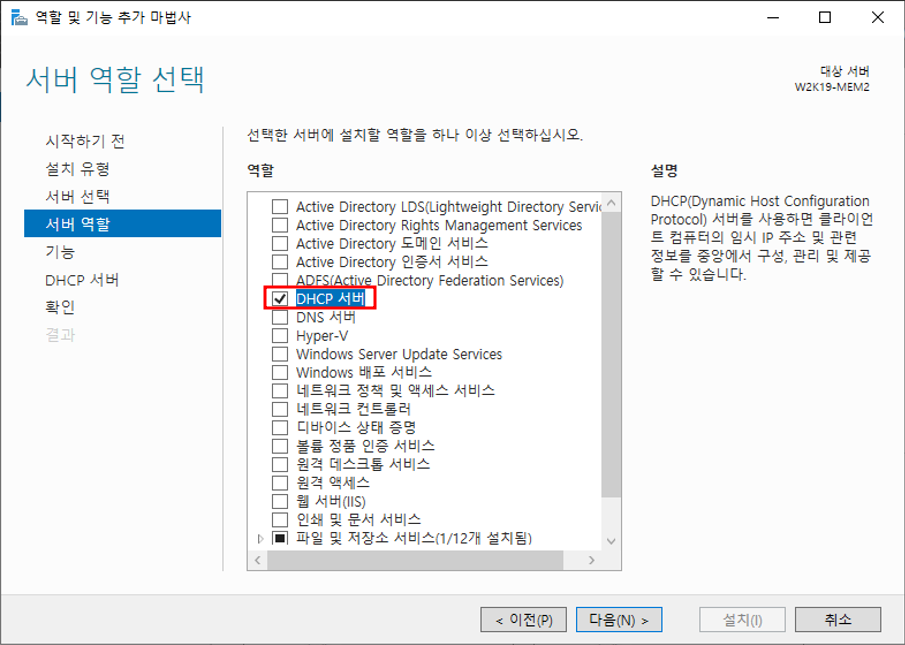
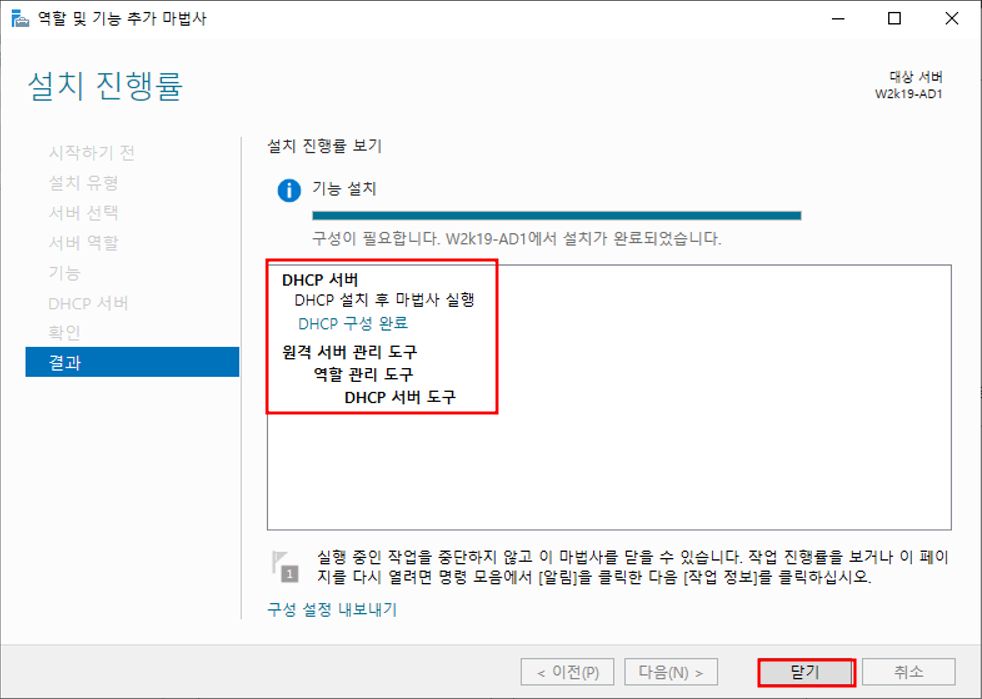
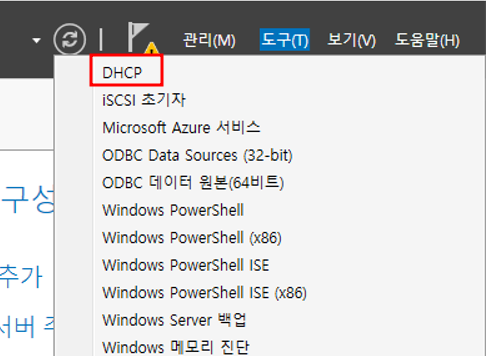
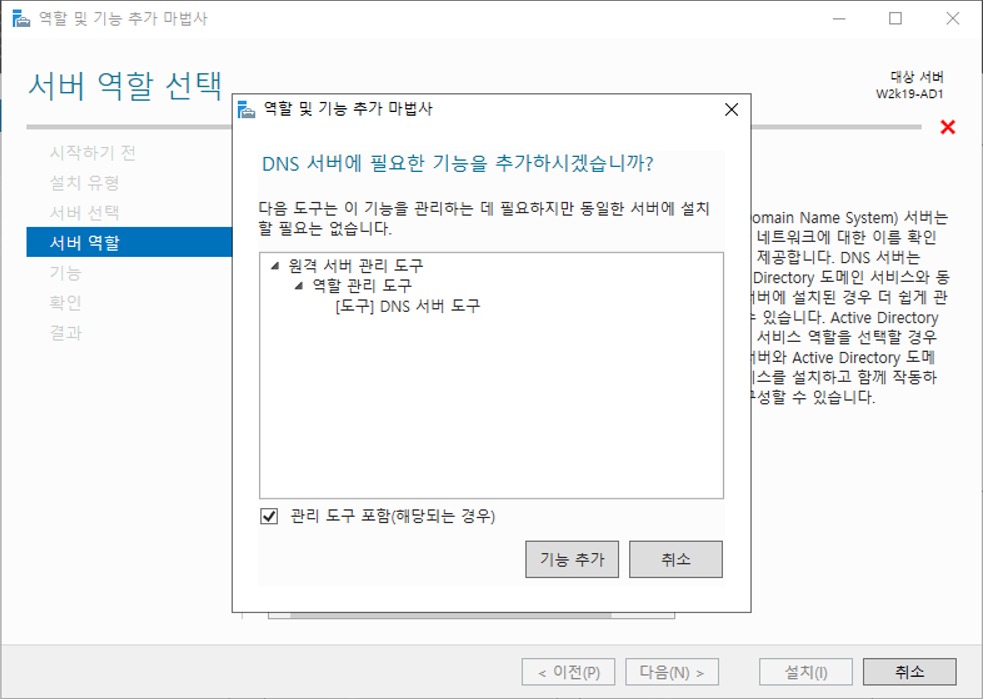
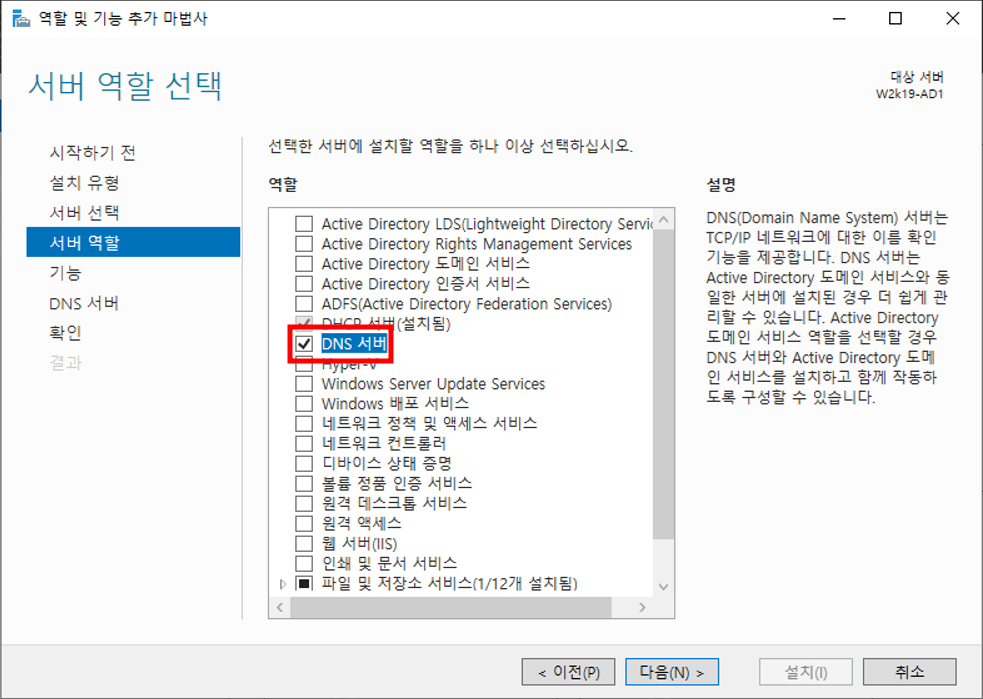
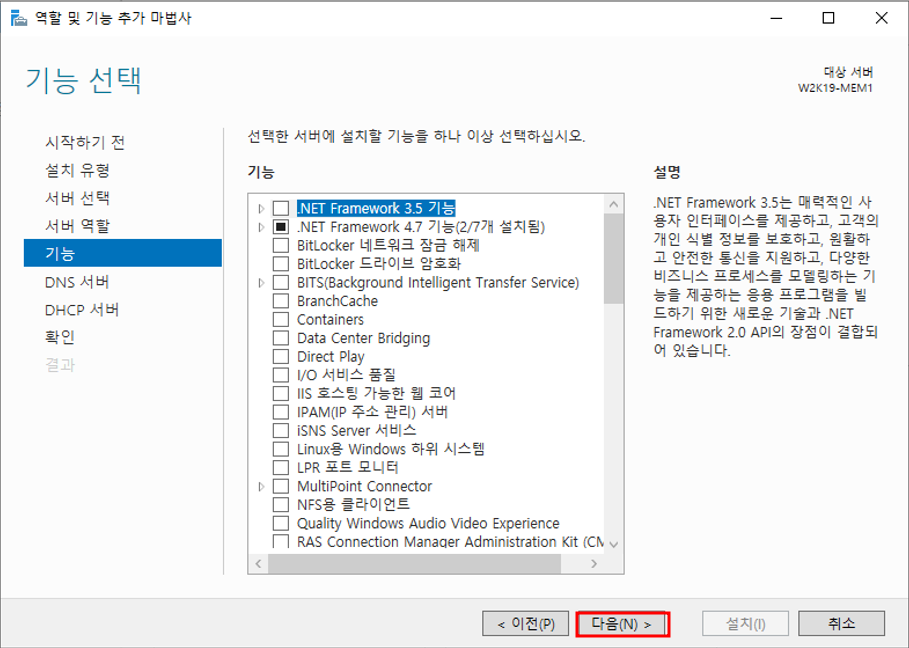
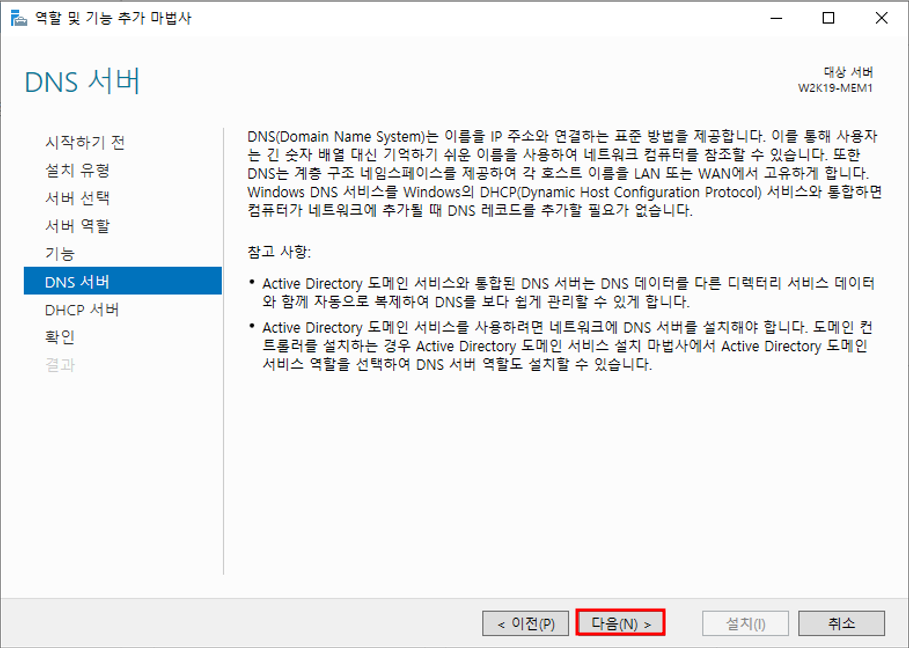
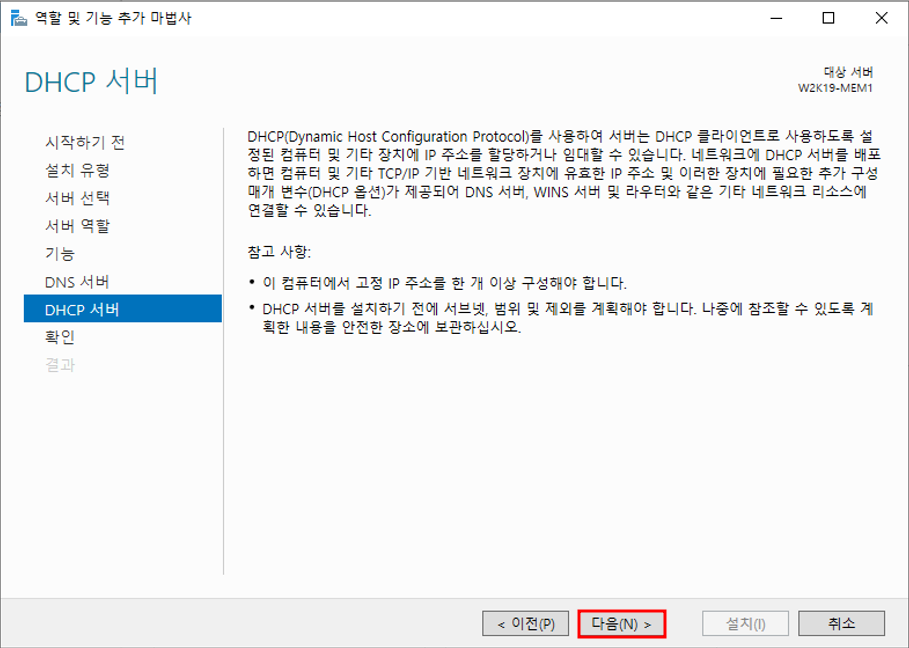
서버관리자 - 관리 - 역할 및 기능 추가DHCP 기능 추가DHCP 서버 선택 완료설치 설택 전 확인설치 완료서버 관리자 - 도구 - DHCP 설치 완료
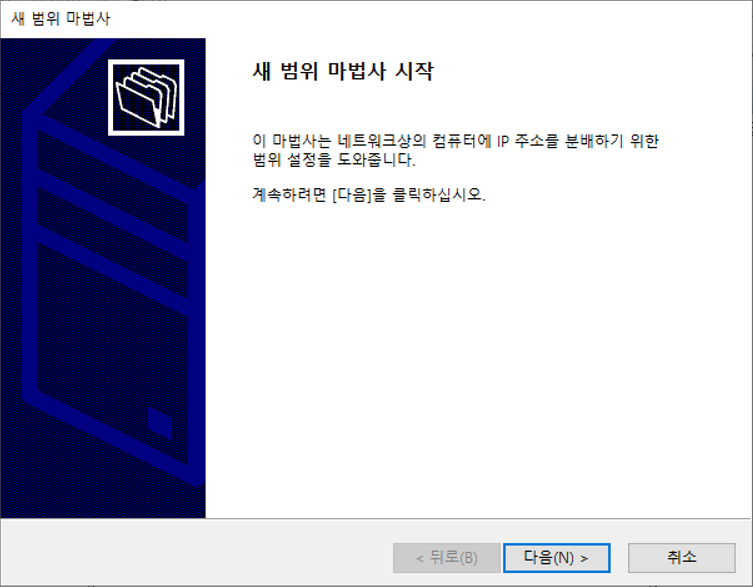
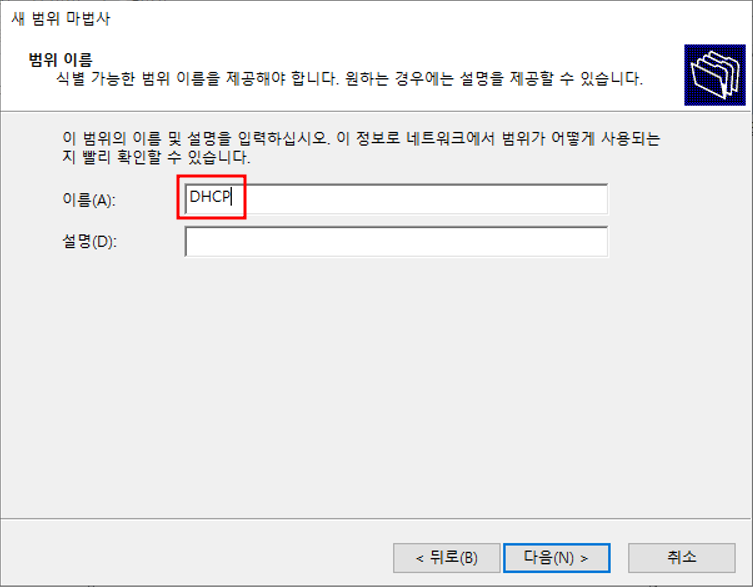
- 새 범위 추가
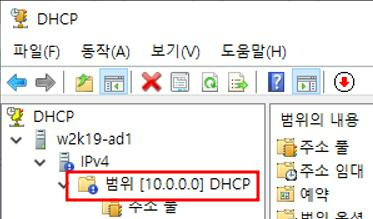
IPv4 우클릭 - 새 범위
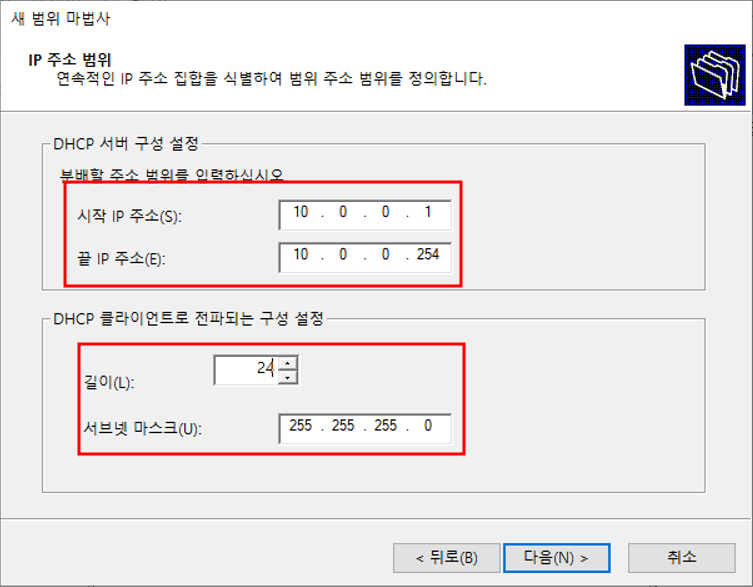
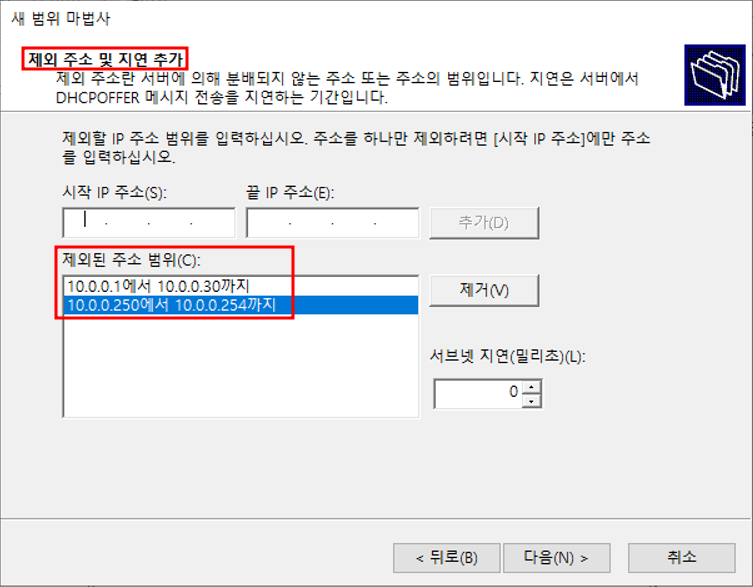
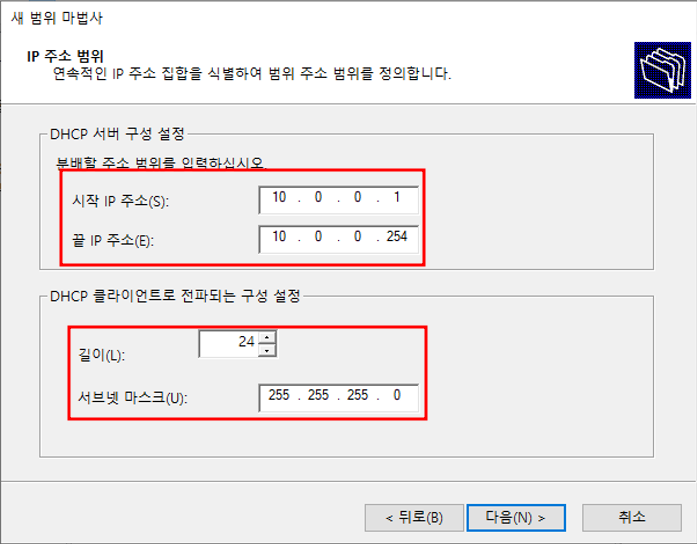
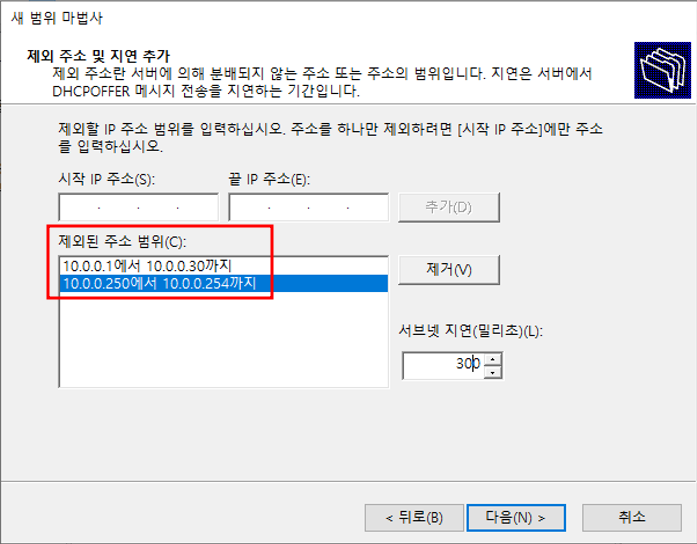
사용하는 주소 범위 작성 / 제외할 주소 추가
임대 기간 설정
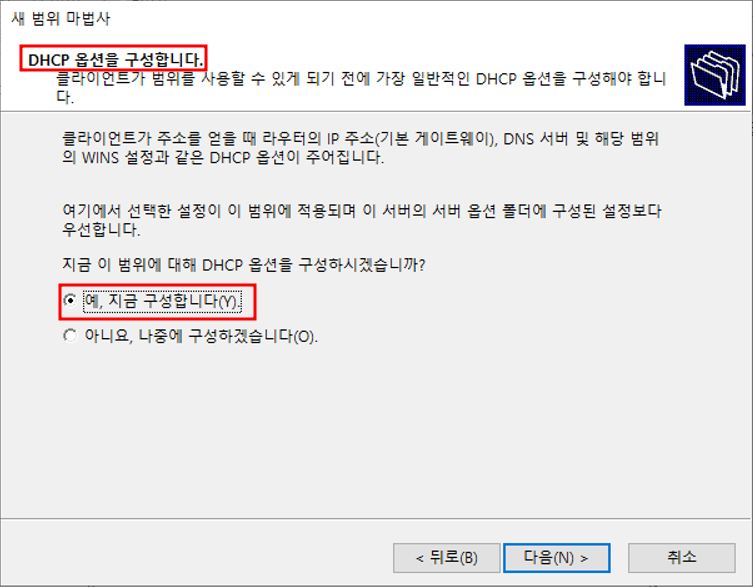
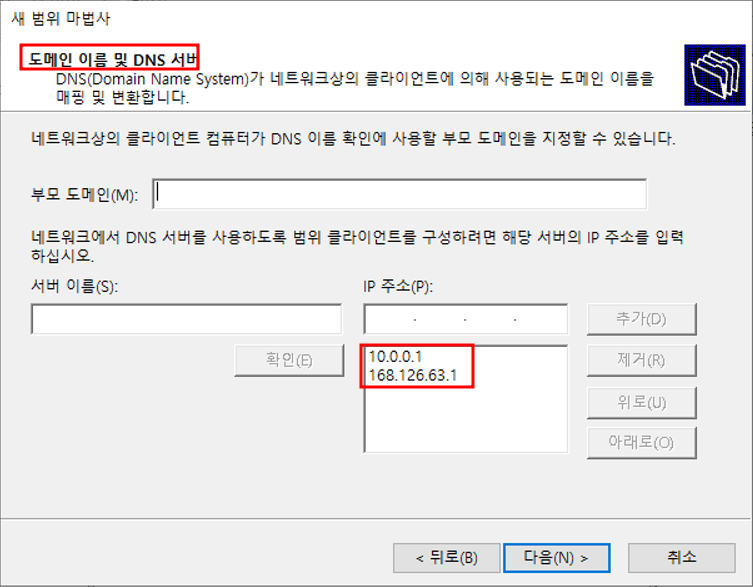
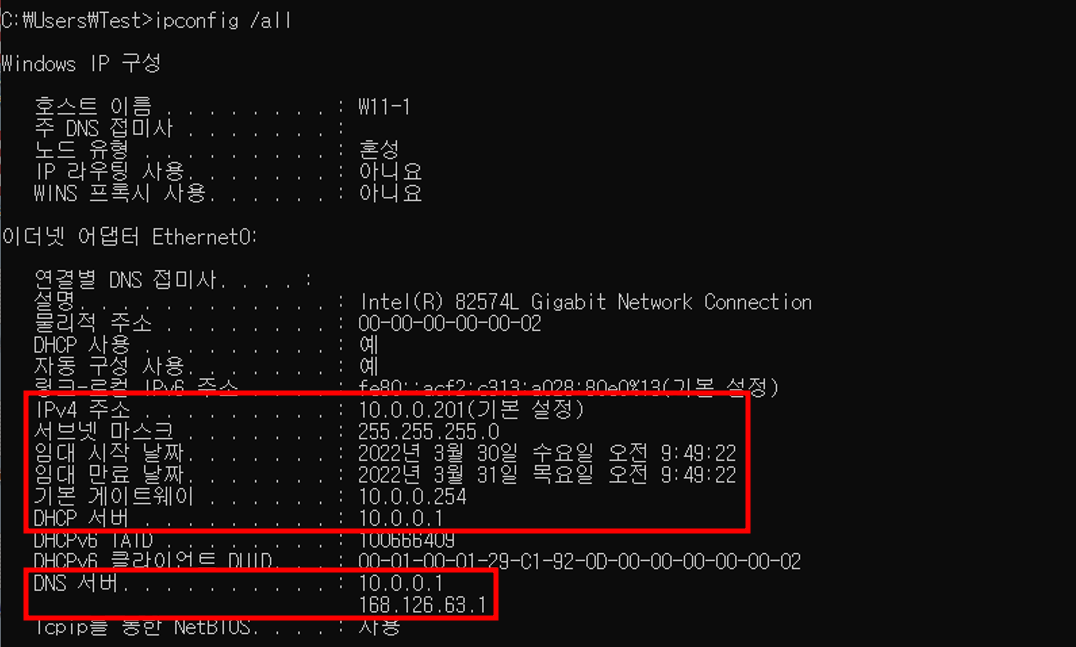
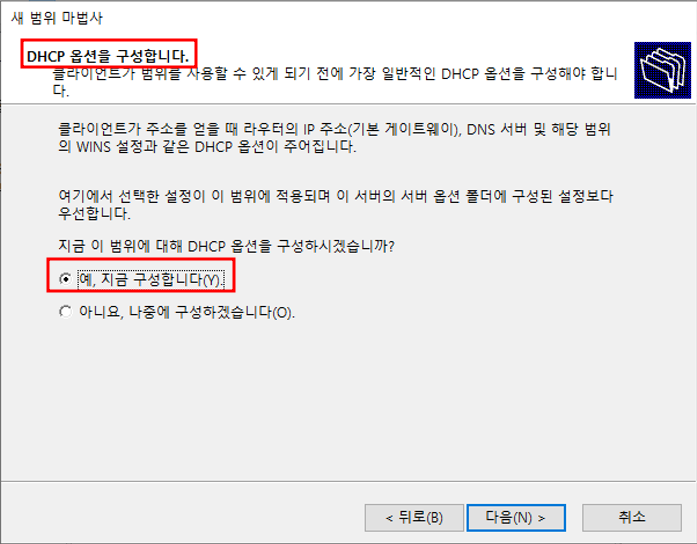
Default Gateway 설정 / DNS 서버 등록
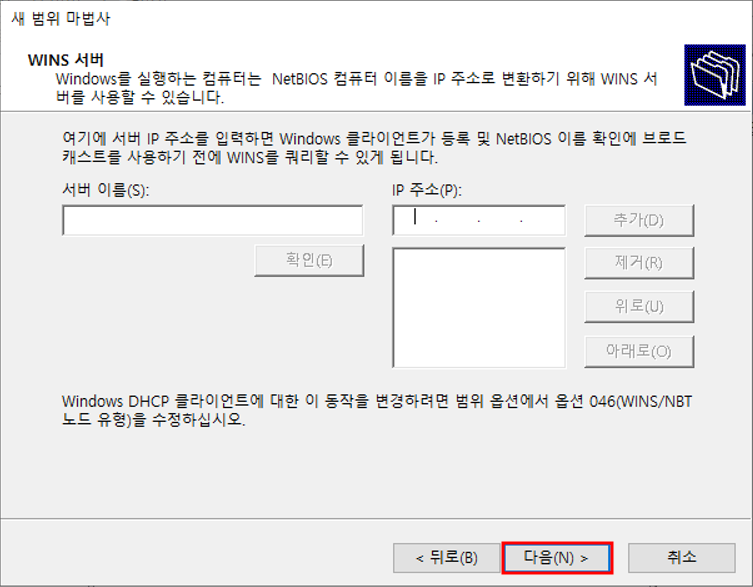
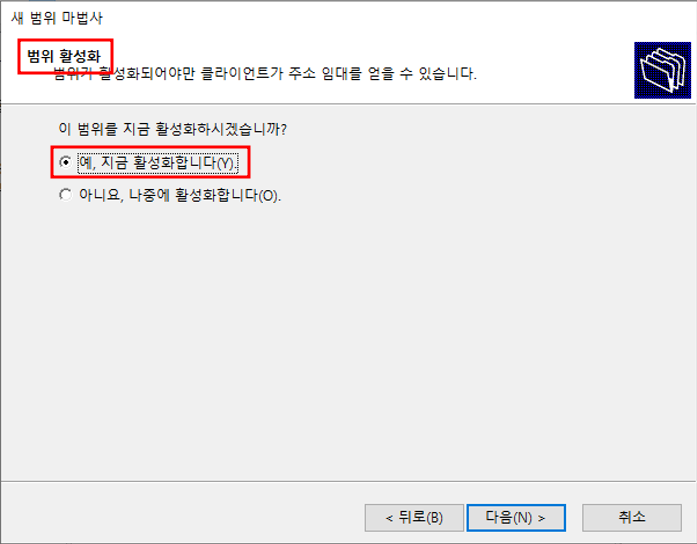
wins 사용 X / 범위 활성화
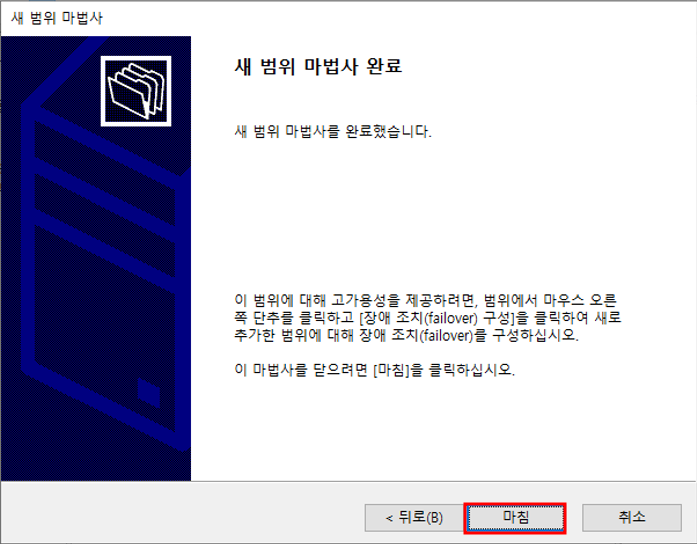
범위 생성 완료
- 예약 설정
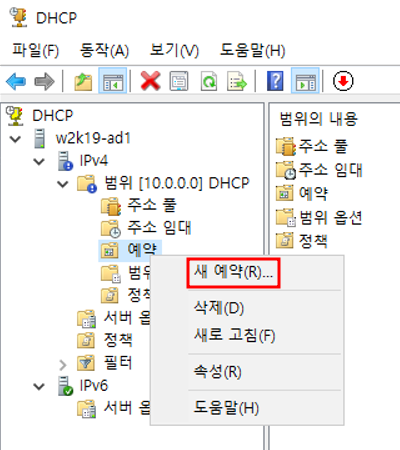
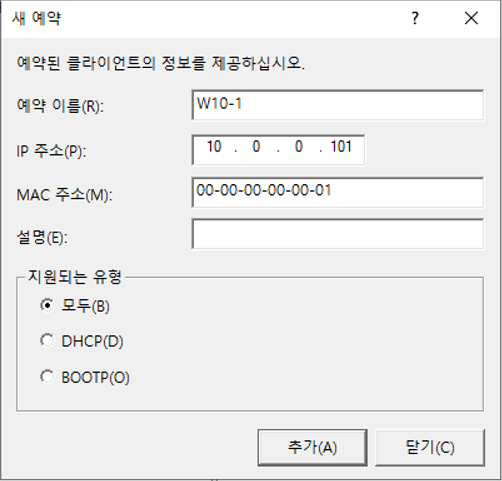
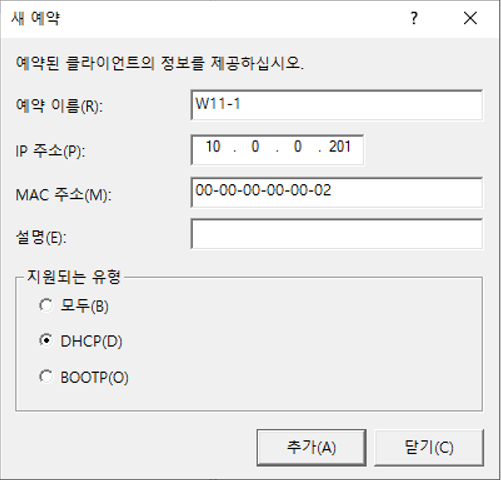
범위 - 예약 우클릭 - 새 예약
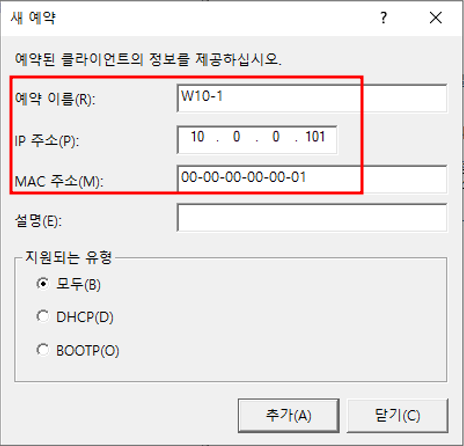
w10-1, w11-1 예약 설정w10-1w11-1
2. DNS
- 관련 프로그램 설치
서버관리자 - 관리 - 역할 및 기능 추가주DNS CentOS7-1보조 DNS CentOS7-2보조 DNS CentOS7-3
DNS 서버 추가
설치 완료
<주 DNS - W2K19-AD1>
- 정방향 조회 새 영역 추가
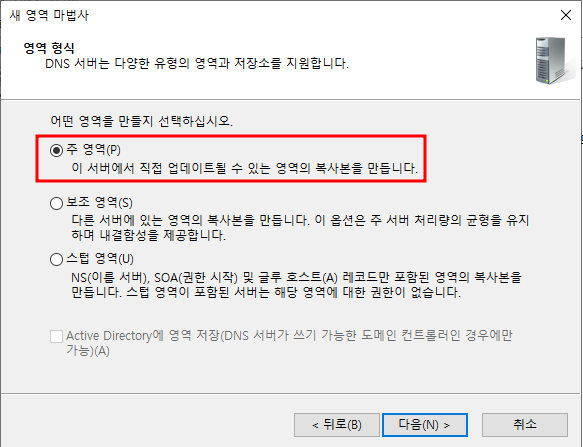
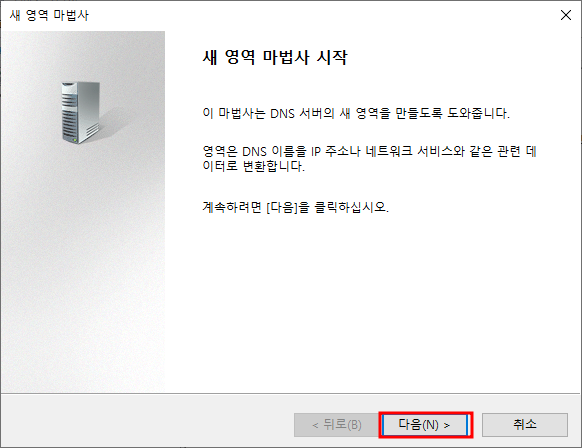
주 영역 생성
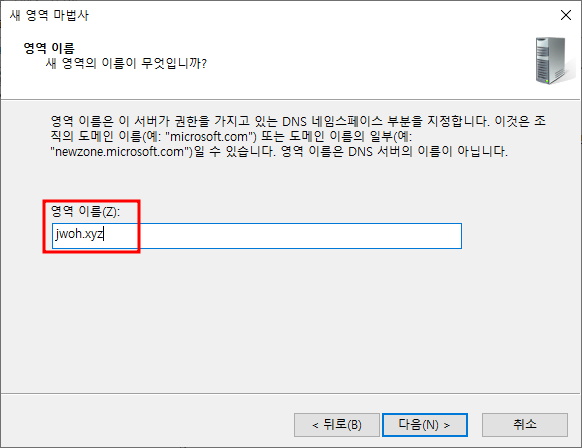
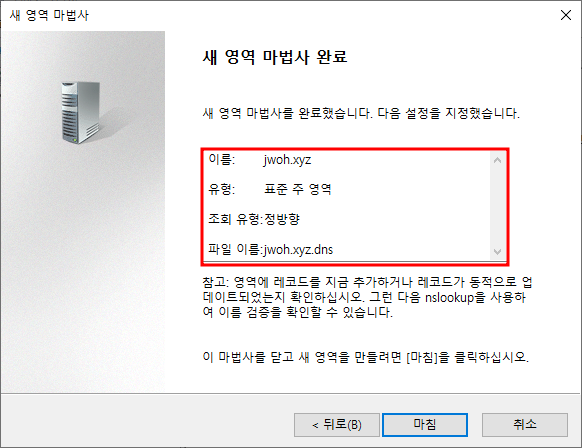
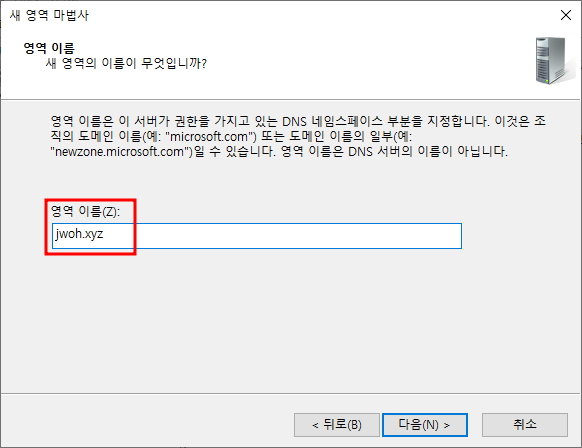
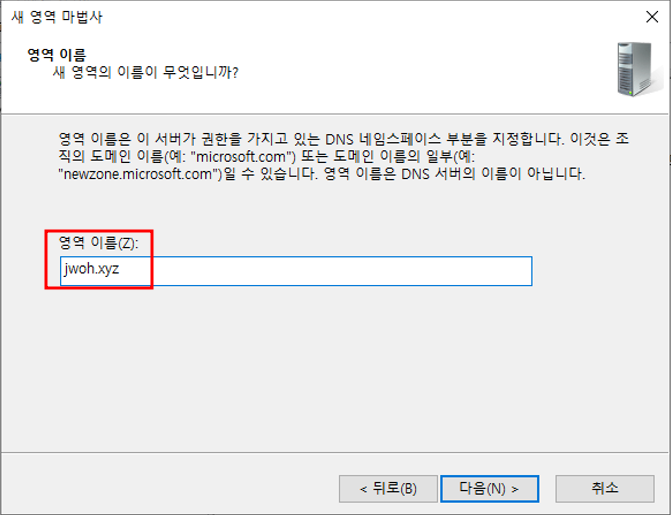
영역 이름 / 영역 파일 이름 설정
새 영역 생성 완료
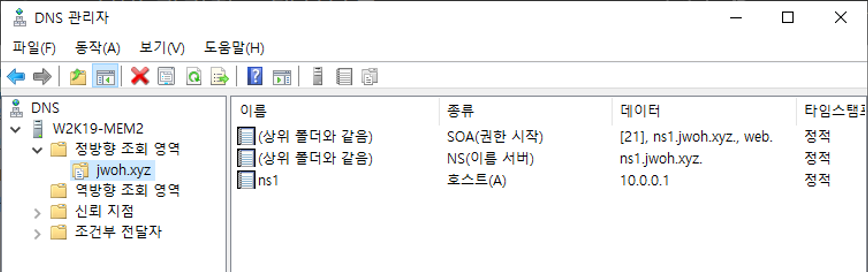
- 생성한 영역 정보 확인
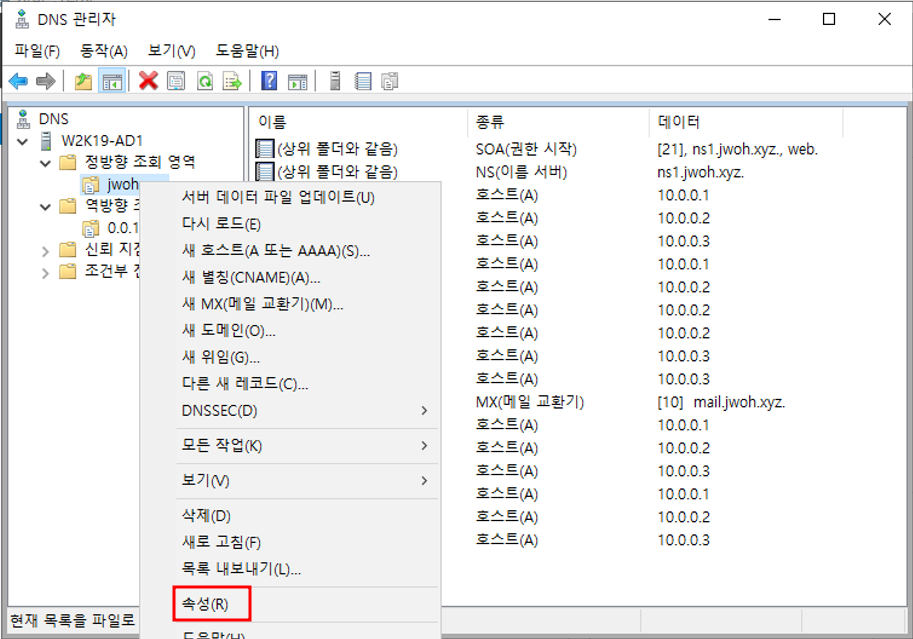
정방향 조회 영역의 속성
* 보조영역은 주 영역과의 일련 번호를 비교하여 업데이트 진행 (윈도우는 자동으로 일련 번호가 늘어나지만 리눅스는
수동으로 조작해줘야함)
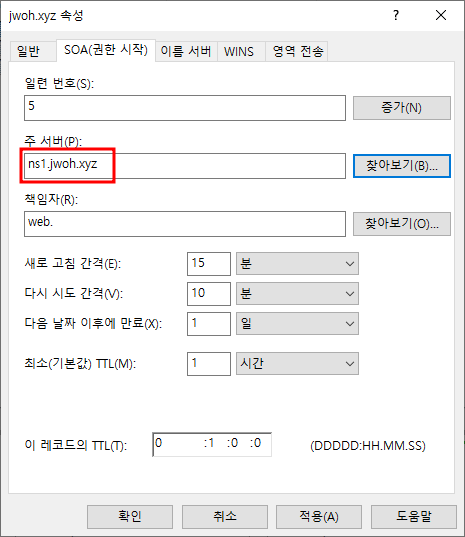
영역 파일 이름 / SOA : 보조 영역과 관련된 설정
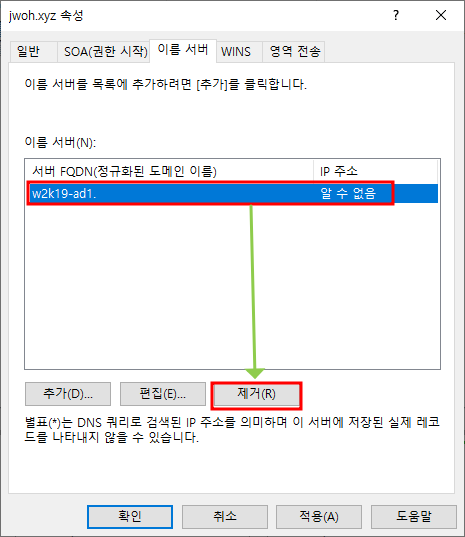
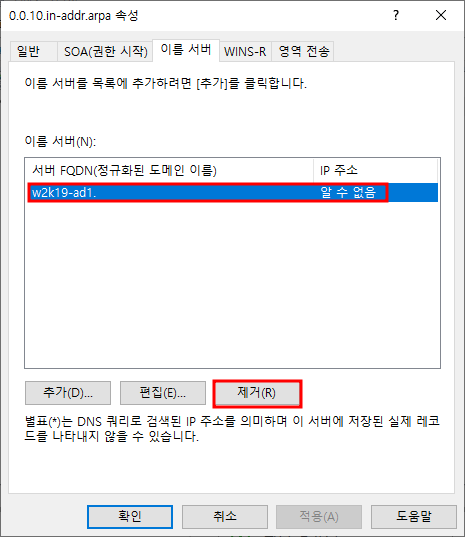
* IP주소를 알 수 없기 때문에 이름 서버 변경 가능
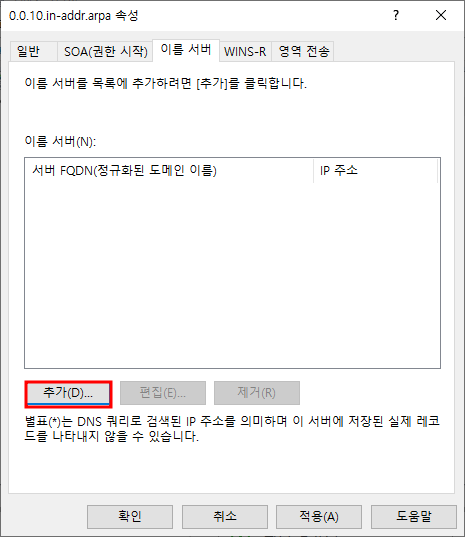
w2k19-ad1 클릭 - 제거 - 추가
서버 이름과 IP 주소 작성 / 생성 확인
* 새로고침 시 ns1 추가
* 설정을 변경하면 일련 번호가 자동으로 올라감
* 주 서버 변경
주 서버 이름 변경생성 및 수정 완료
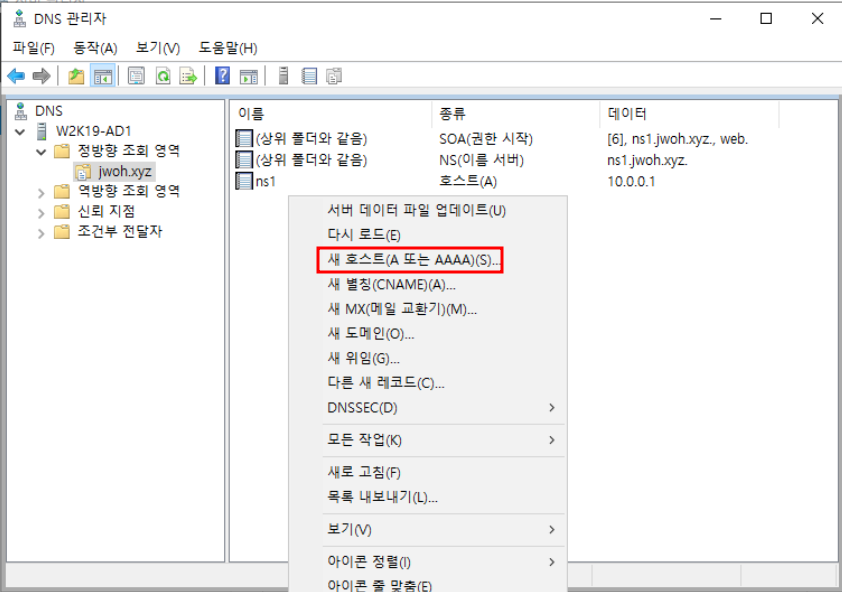
- 필요한 정보 작성
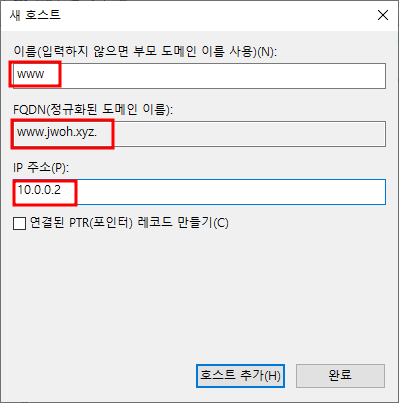
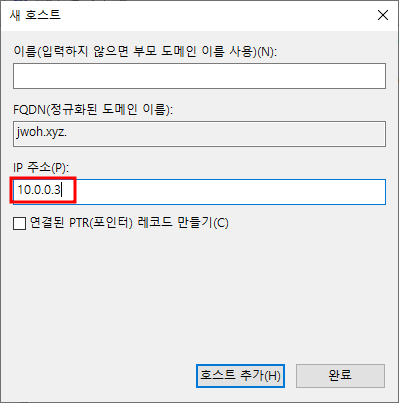
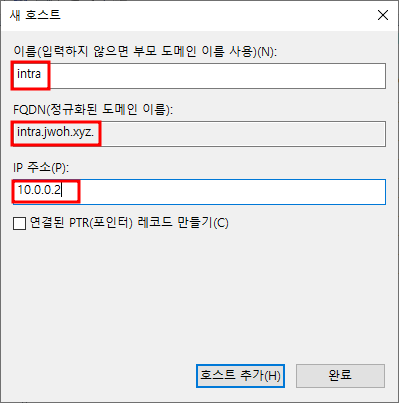
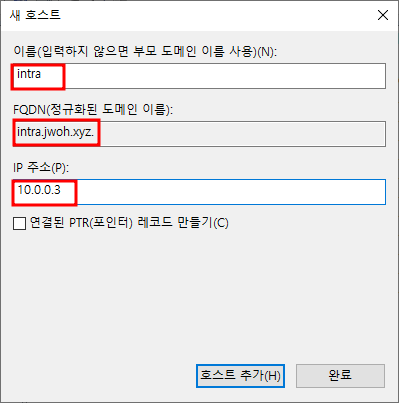
빈 공간에 우클릭 - 새 호스트
10.0.0.1
10.0.0.2
10.0.0.3
blog 10.0.0.1, 10.0.0.2
intra 10.0.0.2, 10.0.0.3
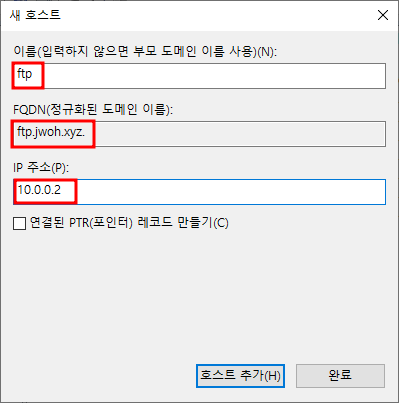
ftp 10.0.0.2 / mail 10.0.0.3
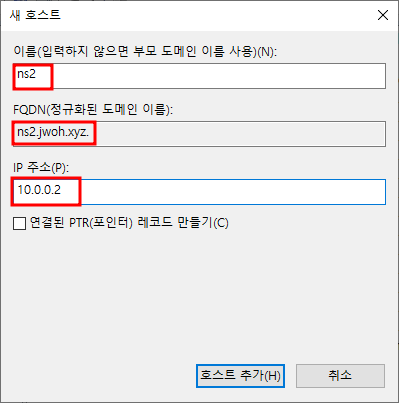
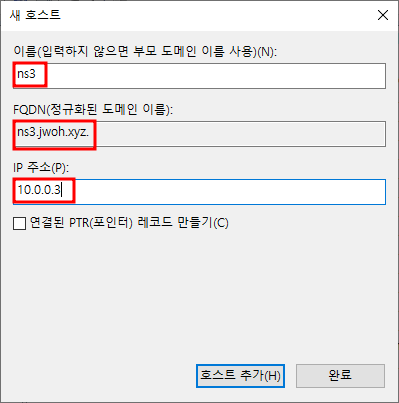
ns2 10.0.0.2 / ns3 10.0.0.3
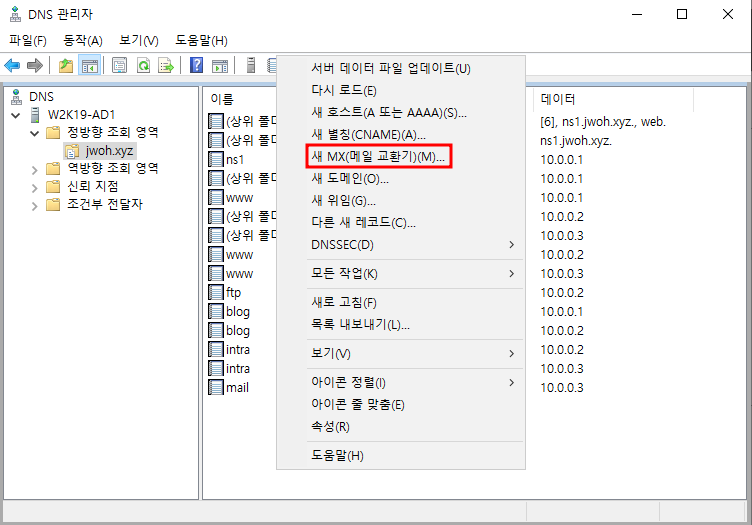
- 메일 교환기 편집
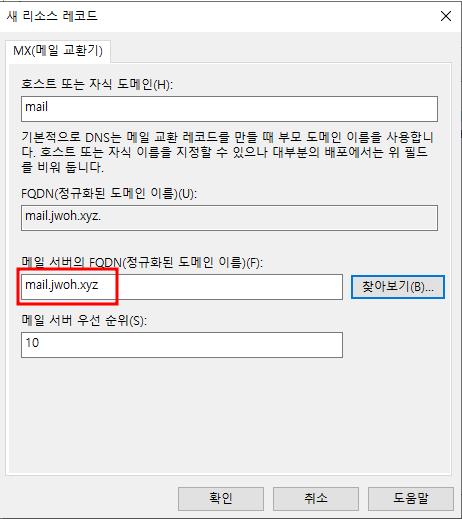
빈 공간 우클릭 - 새 MX메일 설정설정 완료최종 설정
- 역방향 조회 새 영역 추가
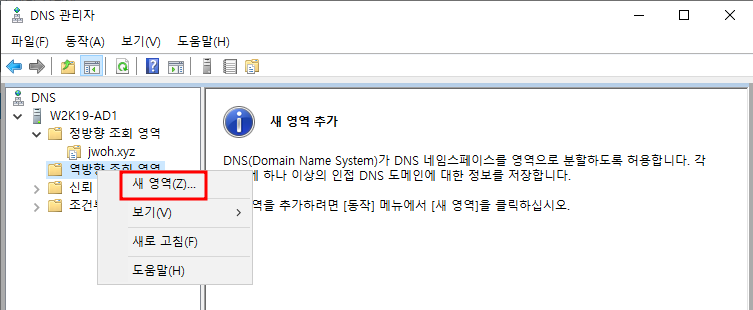
역방향 조회 영역 우클릭 - 새 영역
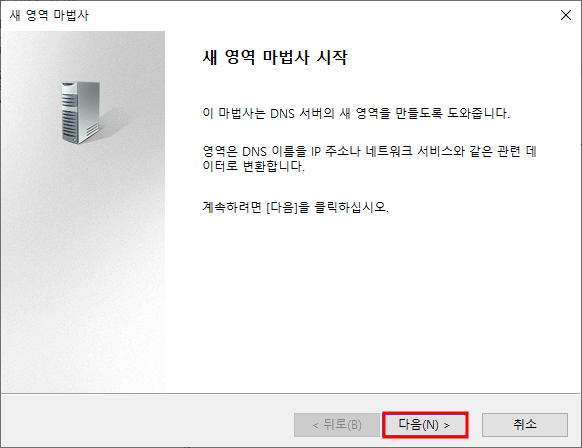
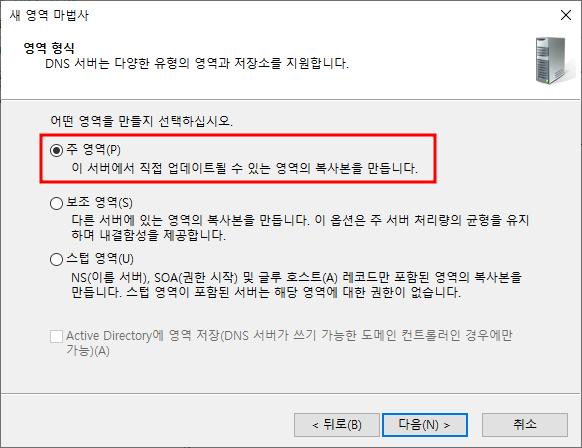
새 영역 생성 완료역방향 조회 영역
- 필요 정보 작성
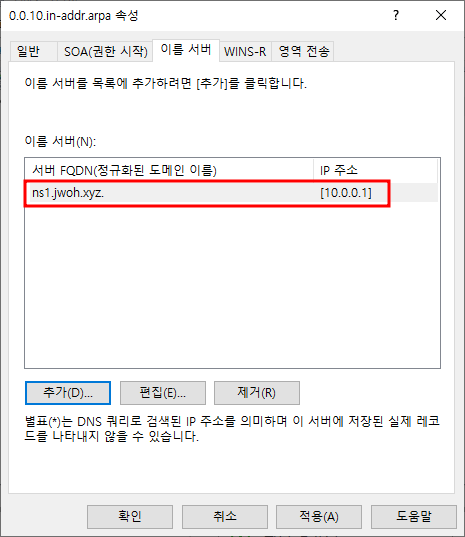
이름 서버 맞추기
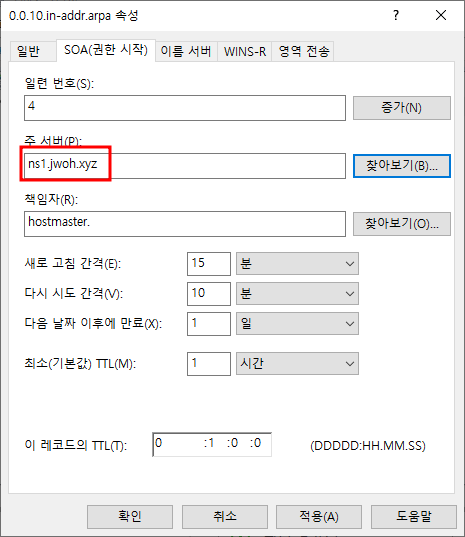
이름 서버 생성 완료SOA 편집SOA 편집 완료
- PTR 생성
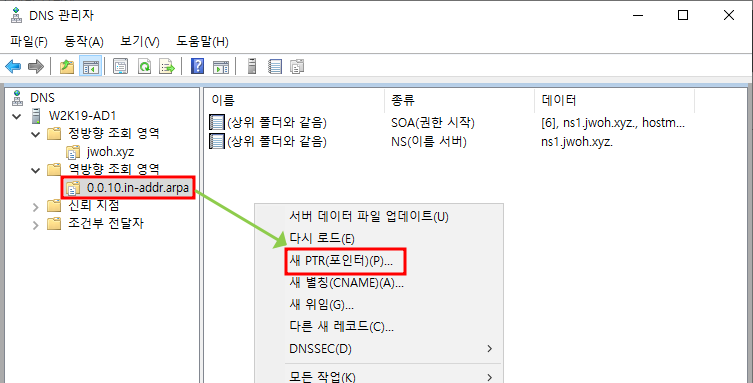
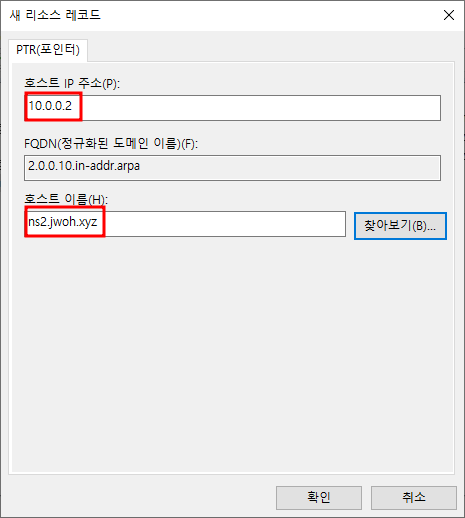
빈공간 우클릭 - 새 PTR10.0.0.1과 ns1 매칭설정 완료
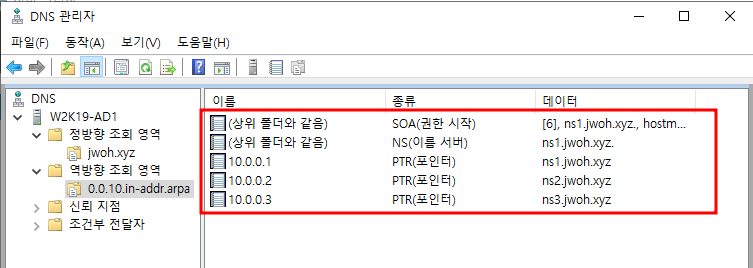
10.0.0.2 ns2 / 10.0.0.3 ns3최종 설정
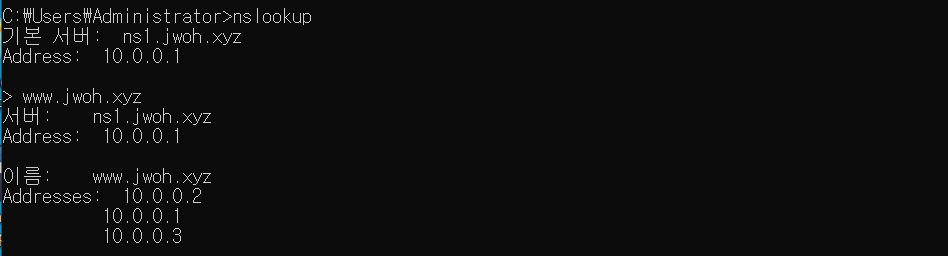
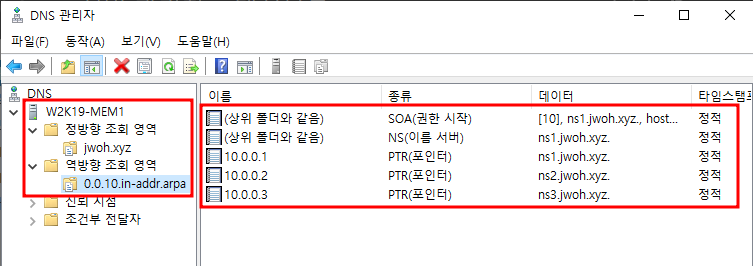
- 설정 적용 확인
nslookup시 정방향과 역방향 모두 조회 가능
<보조 DNS - W2K19-MEM1>
- 새 범위 추가
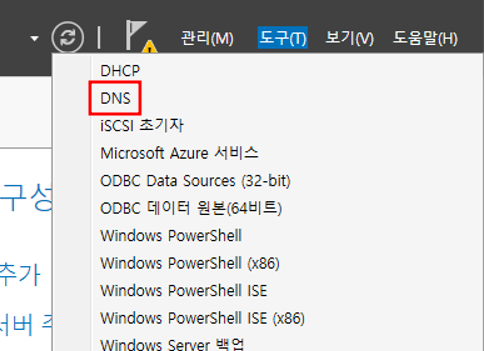
서버 관리자 - 도구 - DNSw2k19-mem1 우클릭 - 새 범위
- 새 예약 추가
예약 우클릭 - 새 예약
w10-1, w11-1 예약 설정예약 완료
- 정방향 조회 새 영역 추가
정방향 조회 영역 우클릭 - 새 영역
보조 영역 생성
마스터 DNS 서버 정보 입력(W2K19-AD1)보조 영역 생성 완료
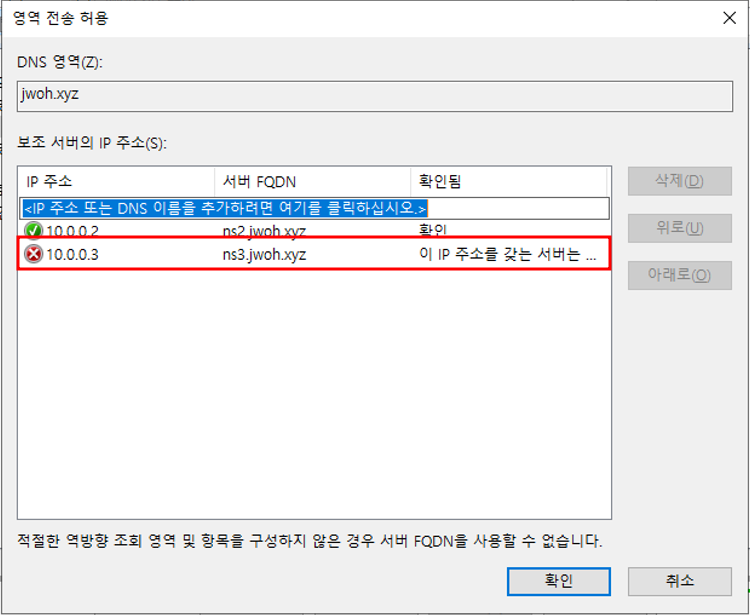
* 마스터 DNS에서 로드하지 않았기 때문에 사용 불가
- 마스터 DNS에서 영역 허용 설정
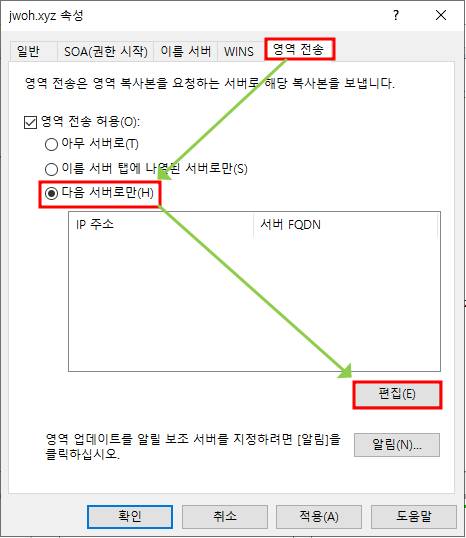
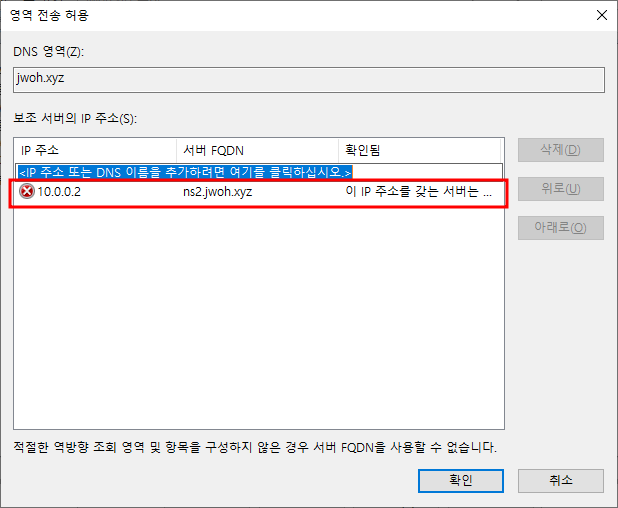
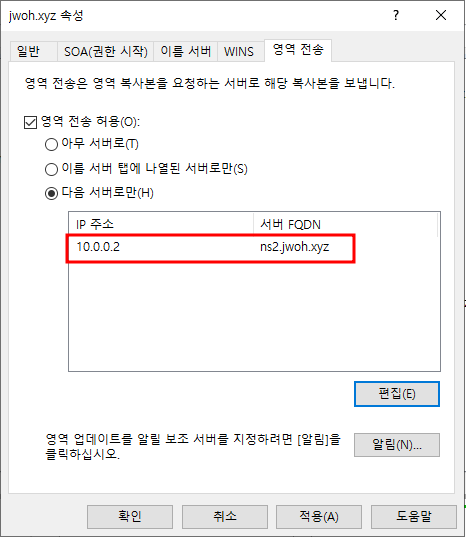
W2K19-AD1 서버의 정방향 조회 영여 우클릭 - 속성영역 전송 편집보조 DNS 서버(W2K19-MEM1) 추가보조 DNS 추가 완료
- 보조 DNS에서 새로고침(F5)
마스터 DNS에서 전송한 정보
- 역방향 조회 새 영역 추가
역방향 조회 영역 우클릭 - 새 영역
보조 영역 생성
보조 영역 생성 완료
* 마찬가지로 마스터 DNS에서 허가를 해줘야함
- 마스터 DNS(W2K19-AD1)에서 허가
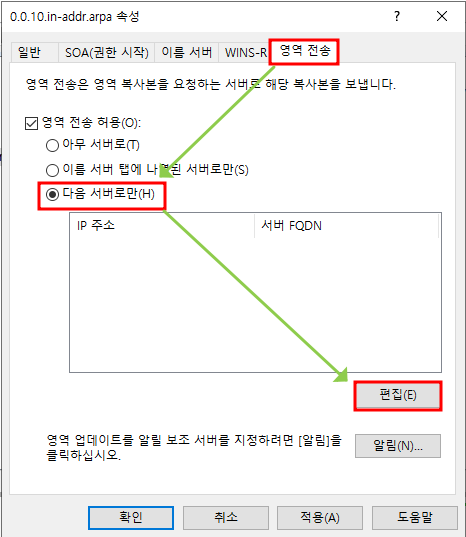
역방향 조회 영역 우클릭 - 속성영역 전송 편집보조 DNS(W2K19-MEM1) 추가보조 DNS 추가 완료
- 보조 DNS(W2K19-MEM1)에서 새로고침(F5)
마스터 DNS에서 전송한 정보
<Stub - W2K19-MEM2>
- 정방향 조회 새 영역 추가
정방향 조회 영역 우클릭 - 새 영역
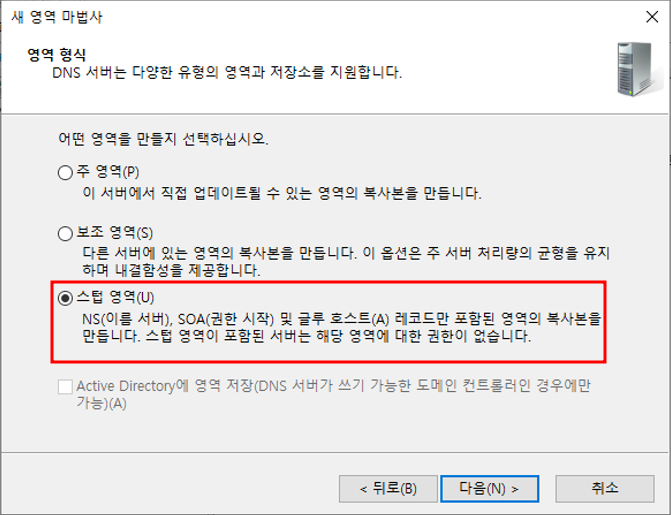
스텁 영역 생성
마스터 DNS 정보 추가
- 마스터 DNS에서 영역 전송 편집
마스터 DNS의 정방향 조회 영역 우클릭 - 속성영역 전송 편집스텁 영역 추가스텁 영역 추가 완료
- 스텁 영역에서 새로고침(F5)
- 역방향 조회 새 영역 추가
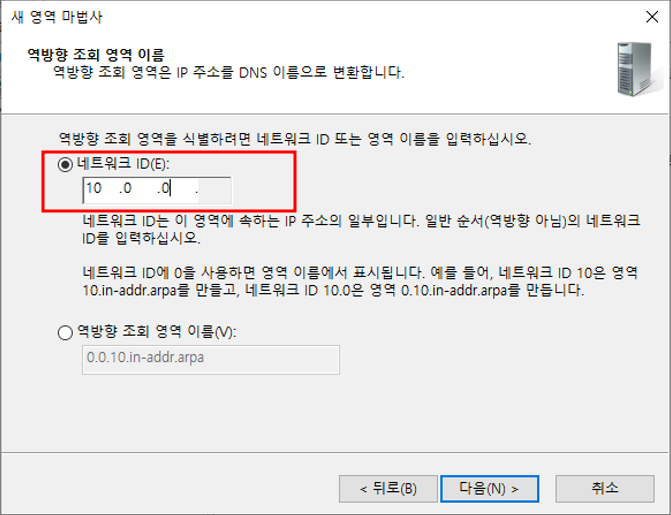
역방향 조회 영역 우클릭 - 새 영역
스텝 영역 / IPv4 역방향 조회 영역
마스터 DNS 정보 입력
* 스텝 영역은 네임서버의 위치 정보만 알려줌(마스터 DNS에서 영역 전송 편집 필요 X)
<확인>
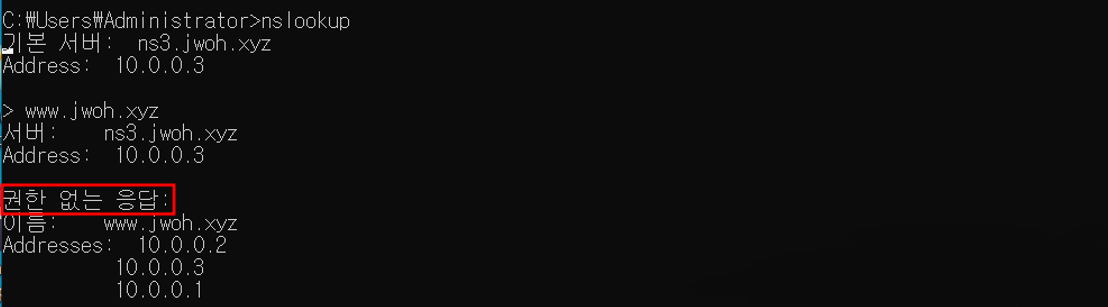
보조 DNS 조회 가능
스텝 서버 IP권한 없는 응답
3. FTP
- 설치
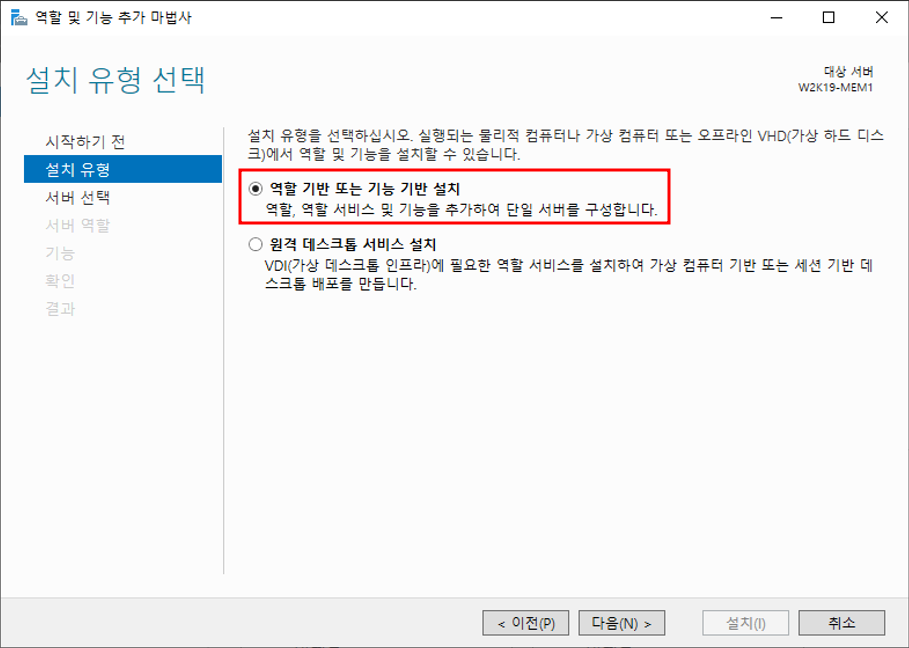
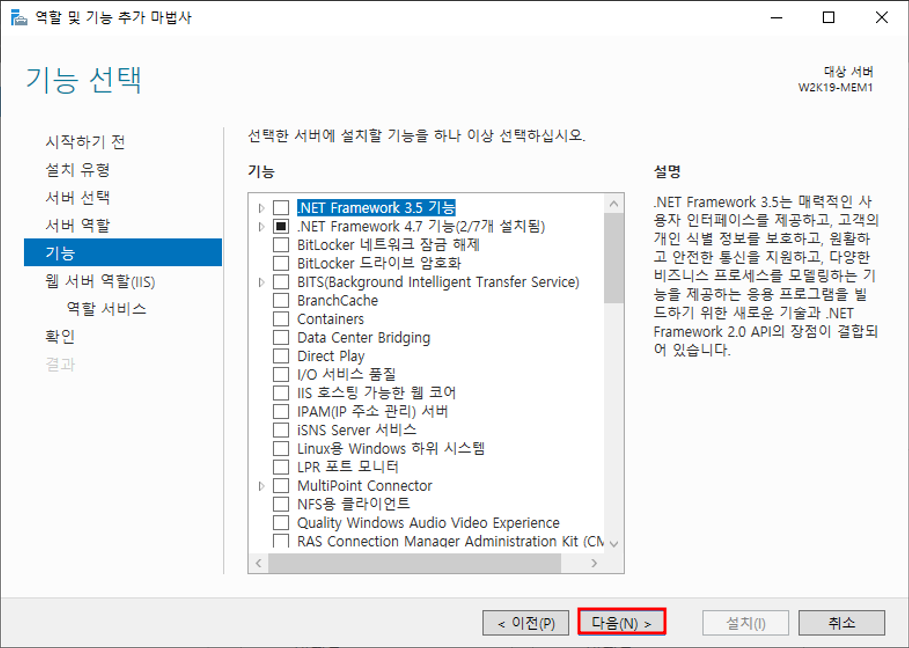
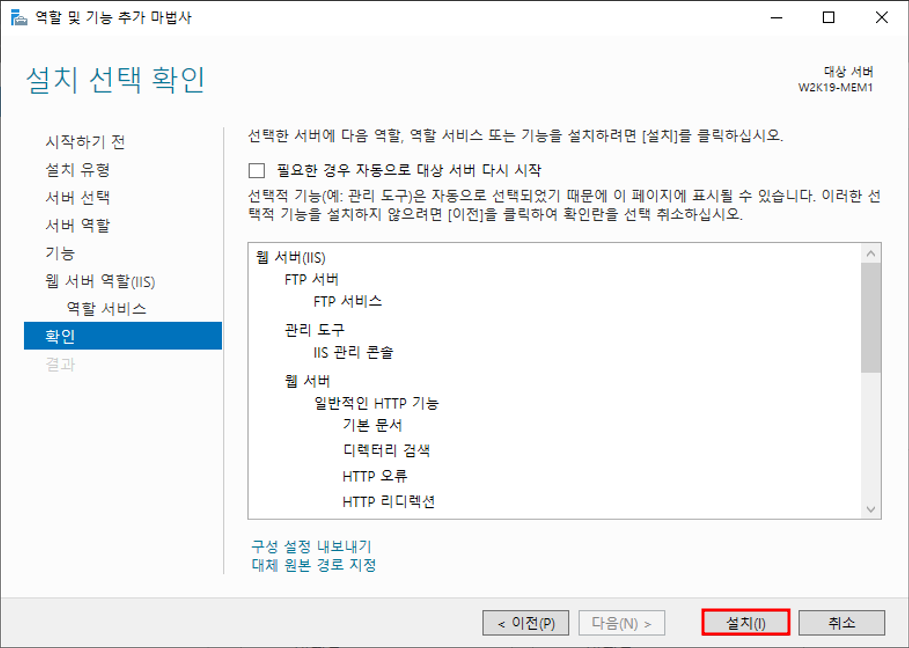
서버 관리자 - 관리 - 역할 및 기능 추가역할 기반 또는 기능 기반 설치웹 서버 추가FTP 서버 추가설치 완료서버 관리자 - 도구 - IIS 추가 확인 가능
- 필요한 폴더 생성
로컬 디스크(C:) 아래에 MAIN FTP, CLOUD FTP 파일 생성
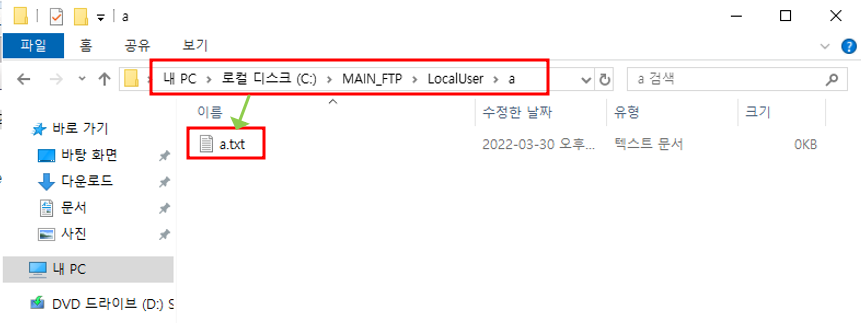
-메인 폴더 아래에 LocalUser 폴더 생성 후 사용자 파일 생성, 사용자 이름의 텍스트 문서 생성
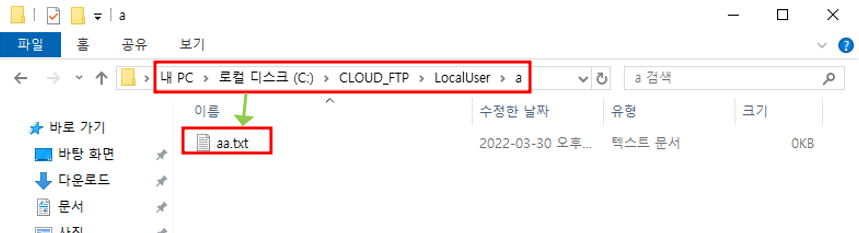
MAIN FTP 폴더 - LocalUser 폴더 - 사용자 a 폴더 아래에 a.txt 파일 생성MAIN FTP 폴더 - LocalUser 폴더 - 사용자 b 폴더 아래에 b.txt 파일 생성CLOUD FTP 폴더 - LocalUser 폴더 - 사용자 a 폴더 아래에 aa.txt 파일 생성CLOUD FTP 폴더 - LocalUser - 사용자 b 폴더 아래에 bb.txt 파일 생성
- 사용자 생성
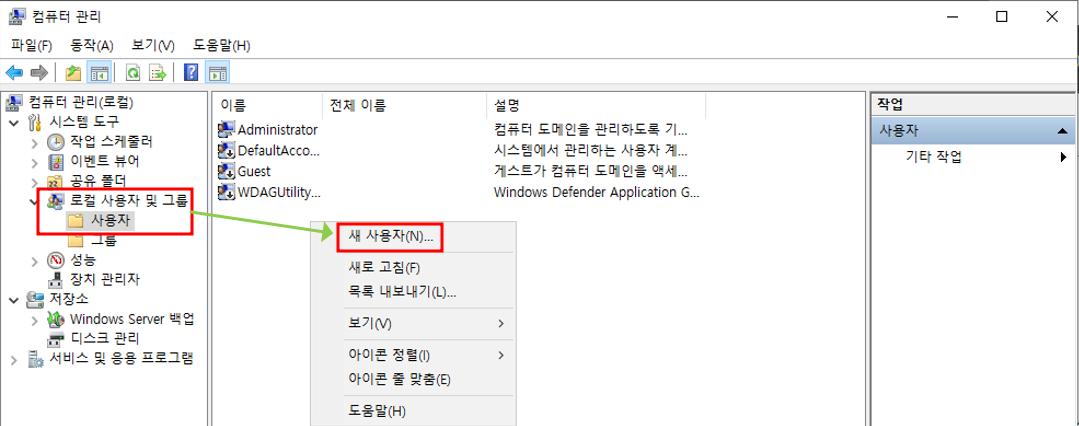
computer management 창 열기로컬 사용자 및 그룹 - 사용자 - 빈공간 우클릭 - 새 사용자
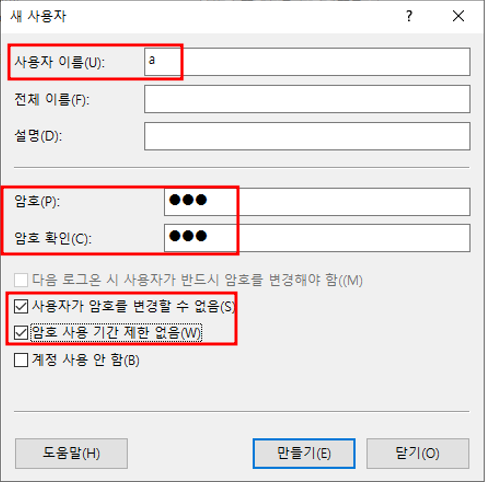
사용자 a, b 추가
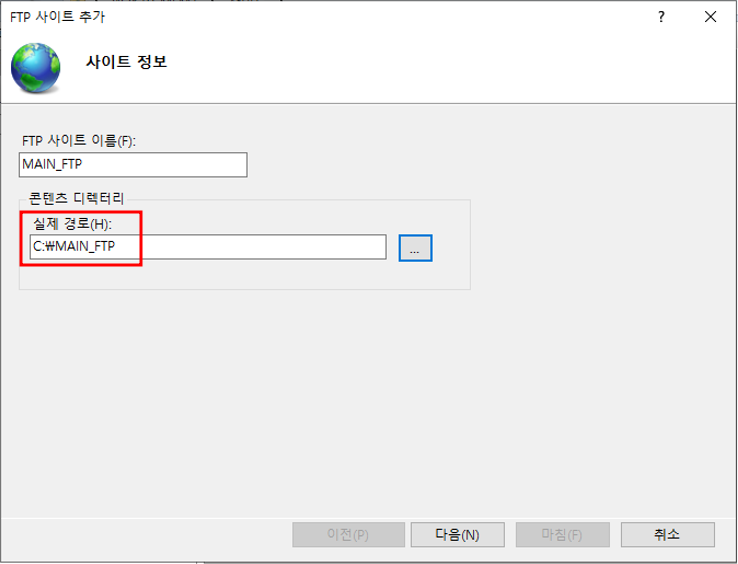
- MAIN FTP 사이트 추가
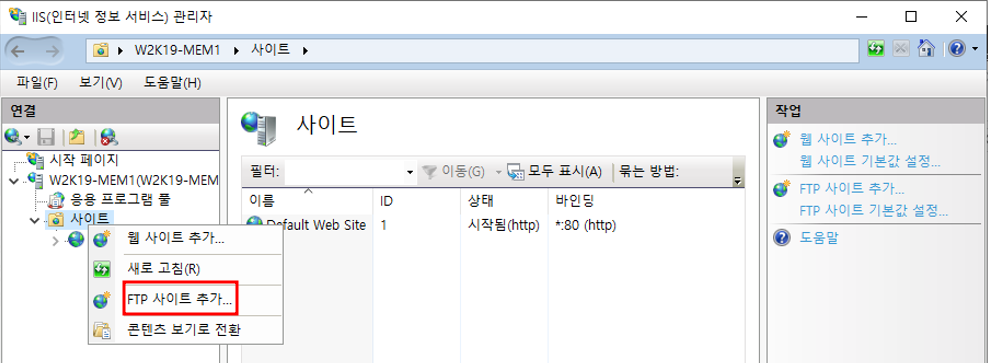
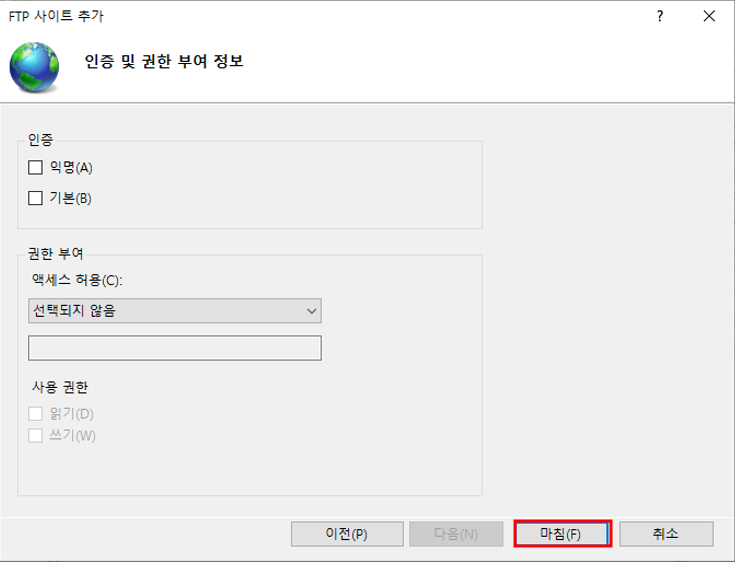
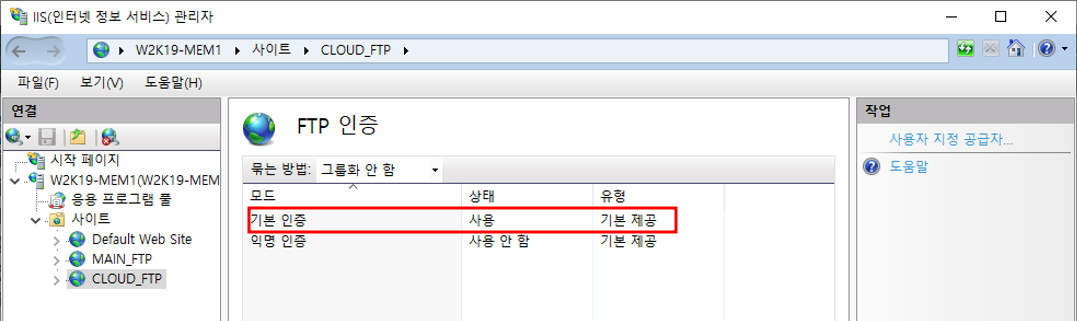
IIS 관리자 - 사이트 우클릭 - FTP 사이트 추가사이트 정보 추가실제 경로 추가 완료