고정 헤더 영역
상세 컨텐츠
본문
<Ncloud 서버 구축>
<서버 설계>
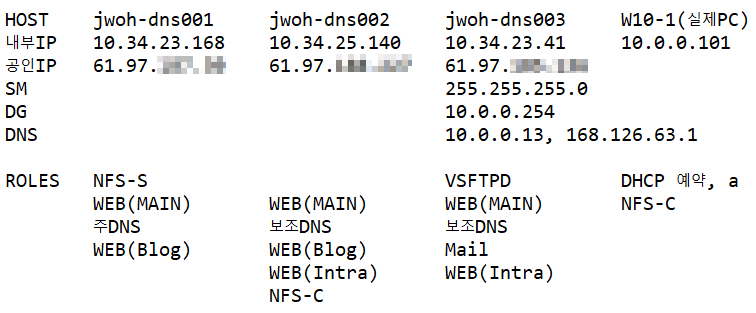
<문제>
1. VSFTPD
1. 대부분 기존 설정. passive 65000-65100, 사용자 a, b chroot a만, tcp rapper 사용 인함
2. /ftp에 배너, chroot list 파일, xferlog 저장
2. DNS
1. 정방향 및 역방향 모두 설정
3. WEB(Main page는 SSL적용)
1. Blog 페이지는 실제 PC만 접속 가능
2. Intra 페이지는 a, b 사용자만 접속 가능
4. Ncloud 역시 가상머신에 SSH인증서로 패스워드 없이 원격접속할 수 있게 구성
<서버 생성>
*서버 생성과 공인 IP 할당은 아래의 포스팅을 참조해주시기 바랍니다
[21] Linux Shell Script 생성 | Shell Script 제거 | ncloud 사용
(1) Linux Shell Script 생성 (2) Linux Shell Script 제거 (3) nclound 생성 (4) ncloud 제거 1. Linux Shell Script 생성 1. script 디렉토리 생성 2. vi 편집기로 디렉토리 내부에 쉘 생성 후 작성 * source..
di-on.tistory.com
- ncloud에서 사용할 3개의 서버 생성 후 공인 IP 할당

- ACG 설정
* 실습에 필요한 포트들을 미리 열어줍니다.


<도메인 설정>
- hosting.kr 에서 도메인 설정
(로그인 - 도메인 관리 - 설정할 도메인 선택 - 네임 서버 변경 - 호스트 등록 후 네임 서버 변경)

- xShell 로그인

첫번째 서버 설정
- 주 DNS, WEB(main, blog), NFS-Server
1. 필요한 프로그램 설치


2. DNS 설정
- 설정 파일 편집


- 정방향, 역방향 조회 영역 설정


* 보조 DNS IP는 내부 IP로 작성

- 동일한 이름으로 영역파일 복사

- 정방향 영역 파일 작성


- 역방향 조회 영역 설정


- 권한 설정

- 시스템 재시작

3. WEB 서버 설정
- Blog 관련 파일을 모을 디렉토리 생성

- 시작페이지 작성


- 가상호스트와 접근제한 설정


- welcome.conf 파일 이름 변경

- 시스템 시작

4. NFS SERVER 설정
- 디렉토리 생성 및 권한 변경

- NFS 등록


- 시스템 시작

- 설정 적용 확인

두 번째 서버 설정
- 보조 DNS, WEB(main, blog, intra), NFS-Client
1. 필요한 프로그램 설치


2. 보조 DNS 설정
- 설정 파일 편집


- 정방향, 역방향 조회 영역 파일 편집

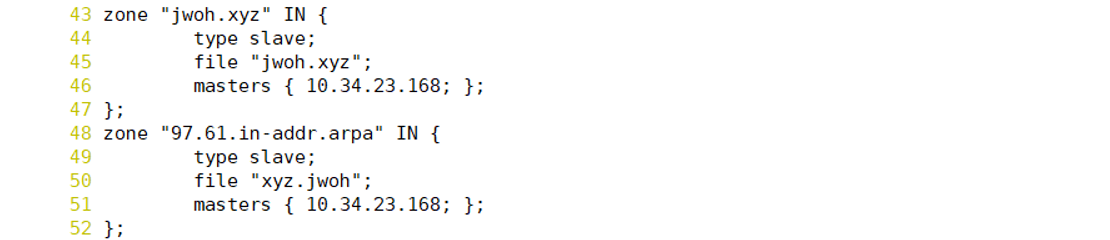
- 시스템 시작 후 확인

3. WEB 서버 설정
- 필요한 디렉토리 생성

- 시작페이지 설정




- Userfile을 생성할 디렉토리 생성

- 사용자 계정 생성

- 접근 제한 설정


- 설정 파일 편집


- welcome.conf 파일 이름 변경

- 시스템 시작

4. NFS CLIENT 설정
- mount 할 디렉토리 생성

- NFS 서버와 mount


세 번째 서버 설정
- 보조 DNS, FTP, WEB(main,intra), Mail
1. 필요한 프로그램 설치


2. FTP 설정
- 사용자 생성

- 500MB 파일 생성

- FTP 관련 파일을 모을 디렉토리 생성

- Banner 작성


- Chroot list 작성


- 설정 파일 편집








- 시스템 시작

3. 보조 DNS
- 설정 파일 편집


- 정방향, 역방향 조회 영역 파일 설정

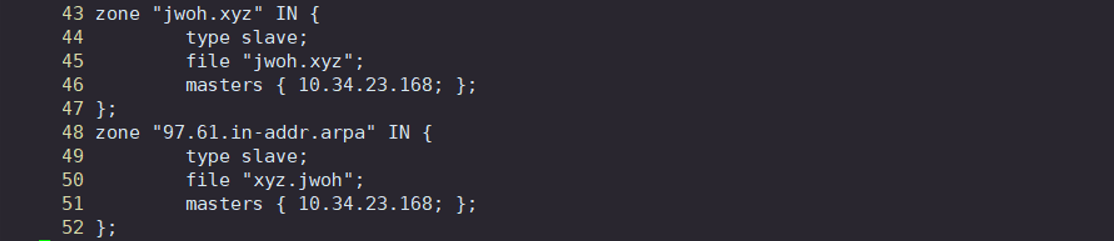
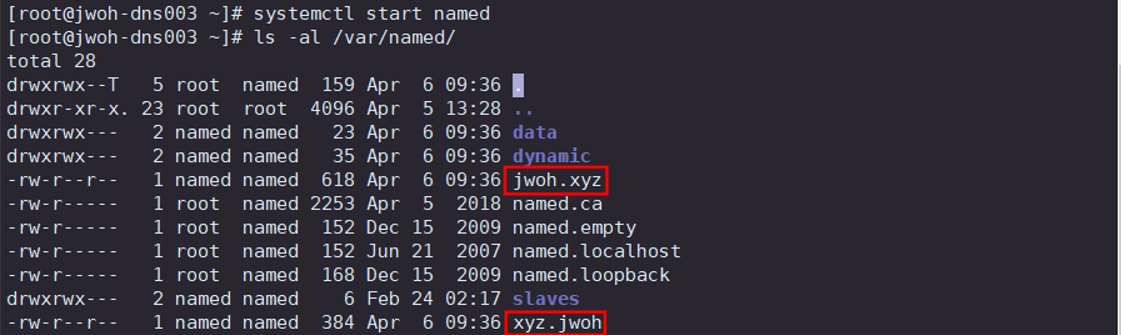
- 시스템 시작 후 확인
4. WEB 서버 설정
- 필요한 디렉토리 생성

- 시작페이지 작성


- 사용자 생성

- 접근 제한 설정


- 설정 파일 편집

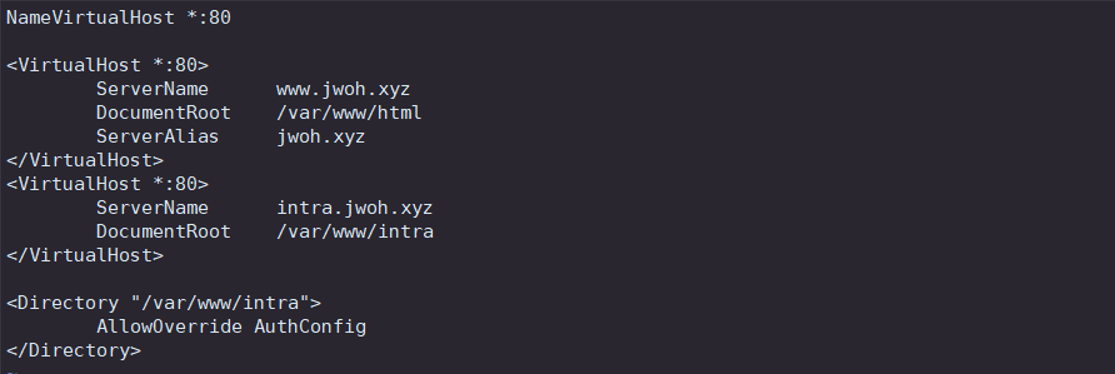
- 시스템 시작

5. MAIL 설정
- 설정 파일 편집




- 작성한 파일을 configure 파일에 밀어넣기

- sendmail.cf 파일 편집


- 도메인 등록


- 사용자 생성

- 접근 제어 파일 설정


- Hash 설정

- Group 사용자 수정


- 시스템 시작

- 서비스할 Port와 Protocol 지정



- 인증 파일 설정


- 사서함 위치 설정


- Port 열기



- SSL 편집


- 시스템 시작

<SSH 설정 - 모든 서버>
1. .ssh 디렉토리 생성

2. 실제 PC에서 첫 번째 서버로 공개키와 개인키 업로드
* 두 번째 서버와 세 번째 서버에는 첫 번째 서버에서 공개키만 업로드

3. 설정 파일 편집



4. 시스템 시작

<SSL 적용 - Main Web Page >
1. 개인키 생성

2. 개인키로 인증요청서 생성

3. 개인키와 인증요청서로 인증서 생성

4. 개인키와 인증서 위치 이동

5. 두 번째 서버와 세 번째 서버에도 키와 인증서 업로드

6. SSL 설정(모든 서버 동일)




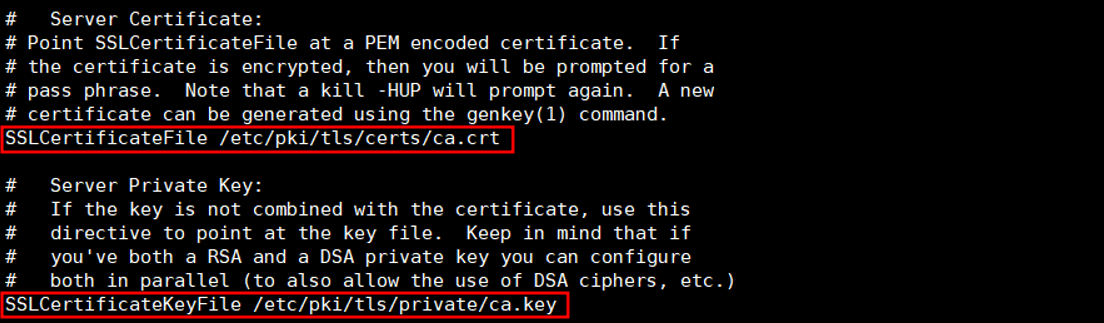
7. 시스템 재시작

설정 적용 확인
- 팀원끼리 접속해서 확인
- WEB 확인
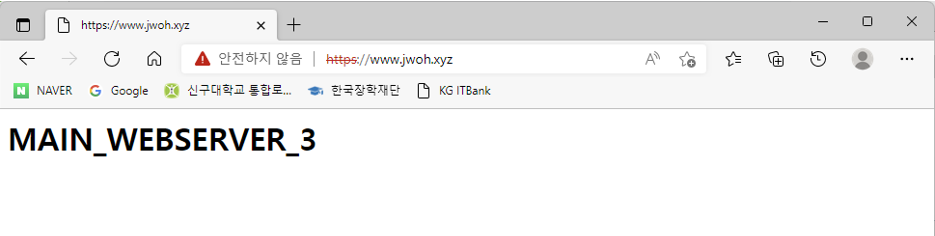
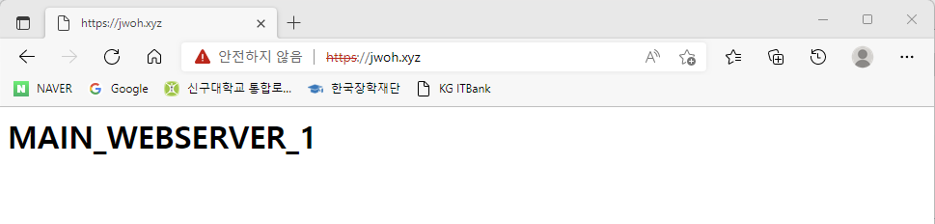


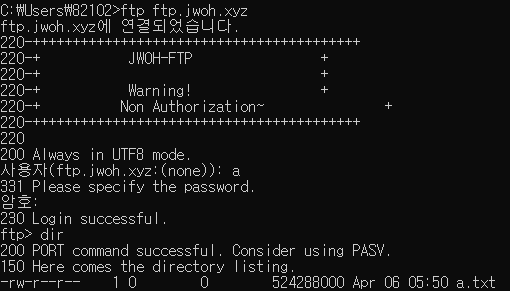
- FTP 확인
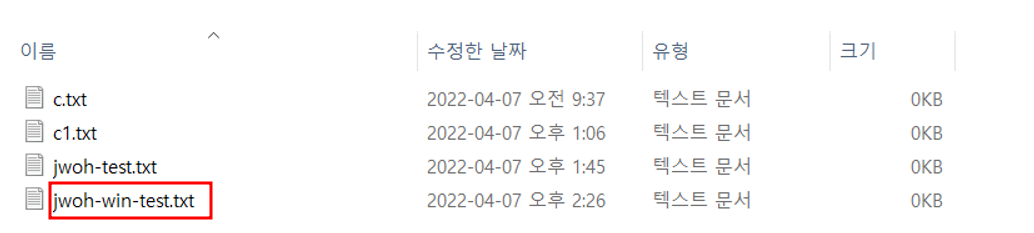
- NFS 확인




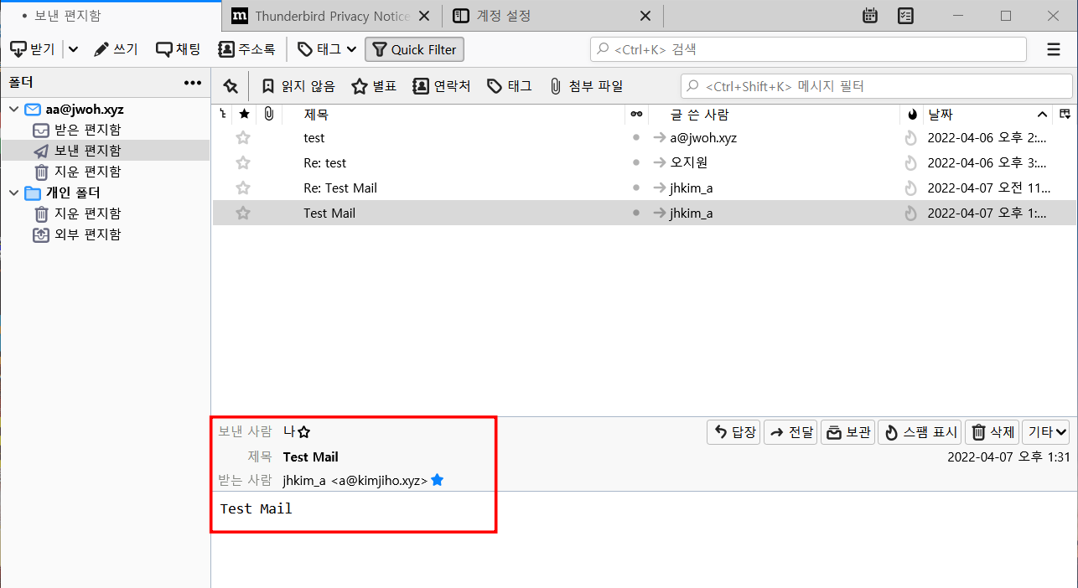
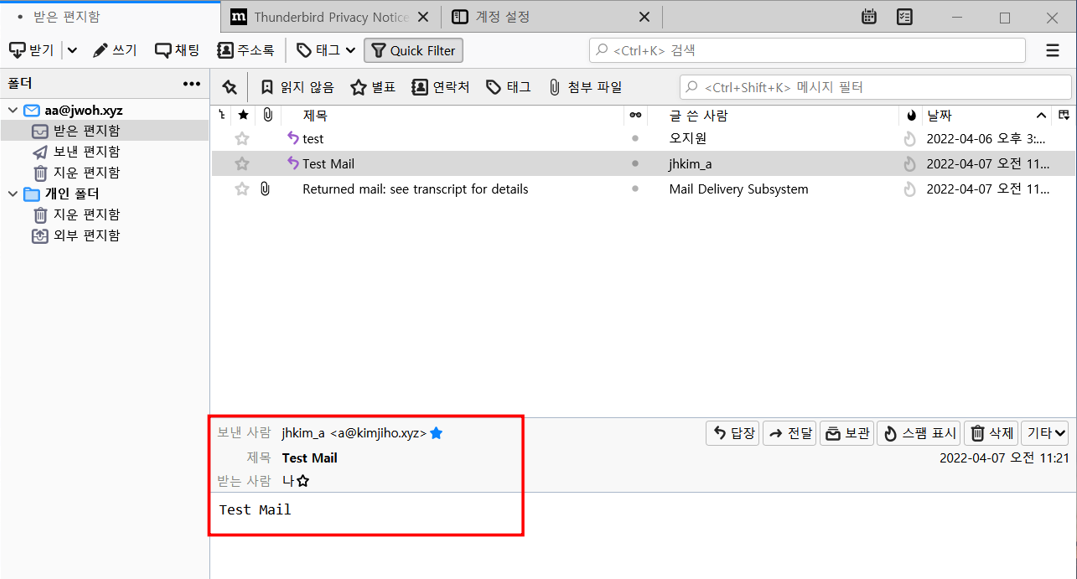
- MAIL 확인
'IT > Ncloud' 카테고리의 다른 글
| [Ncloud] Script 적용 (Docker 설치 & HTTP 실행) (0) | 2022.06.04 |
|---|---|
| [Ncloud] Linux Shell Script 생성 | Shell Script 제거 | Ncloud 사용 (0) | 2022.03.04 |


