고정 헤더 영역
상세 컨텐츠
본문
(수정중)
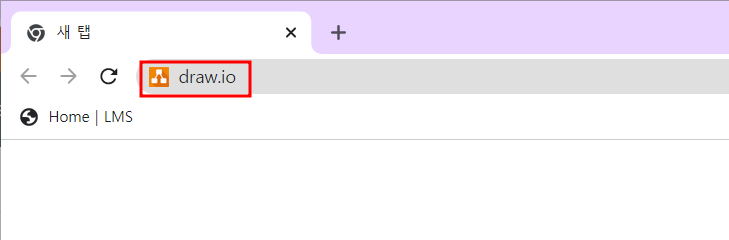
(0) draw.io
(1) ESXi
- ESXi 생성
- Storage 호스트 추가
- Local Storage에 VM 생성
(2) VM Migration
0. Draw.io
- 순서도 그리기 프로그램
- 순서도(flowchart) : 코드의 실행을 한눈에 보기 편하도록 명령의 순서를 도식화 한 것
- 사용법


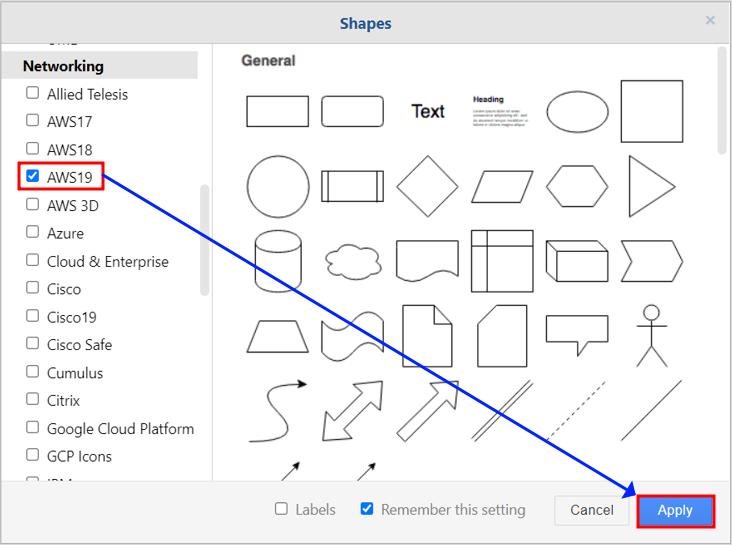
- Storage에서 확인 가능

1. ESXi
- 이전 실습 때 생성했던 ESXi의 메모리를 6GB로 낮춰주기
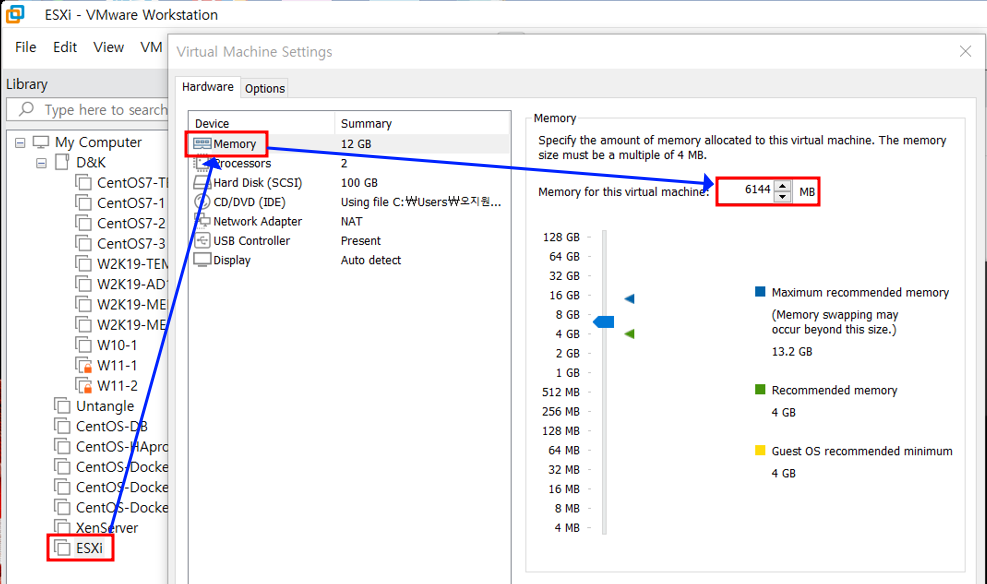
1. 새로운 ESXi 생성
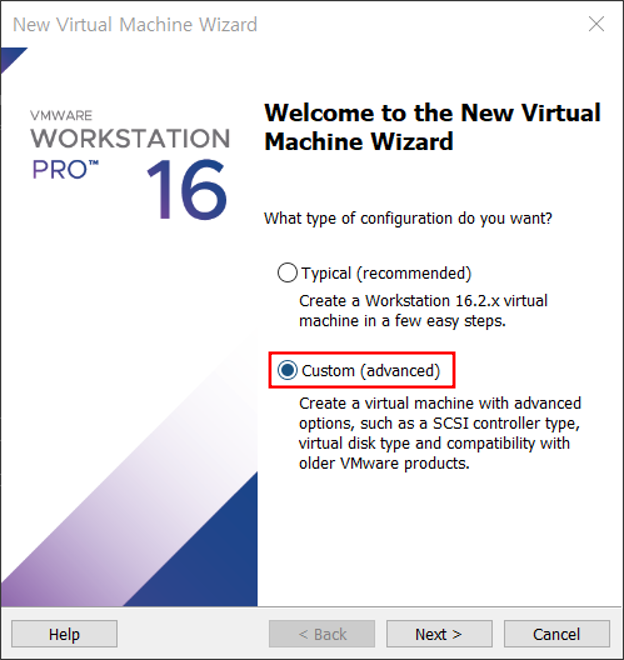

- ISO Image file 사용

- ESXi-2 실행 후 네트워크 설정


- ESXi Server 접속

- ESXi vCenter 접속
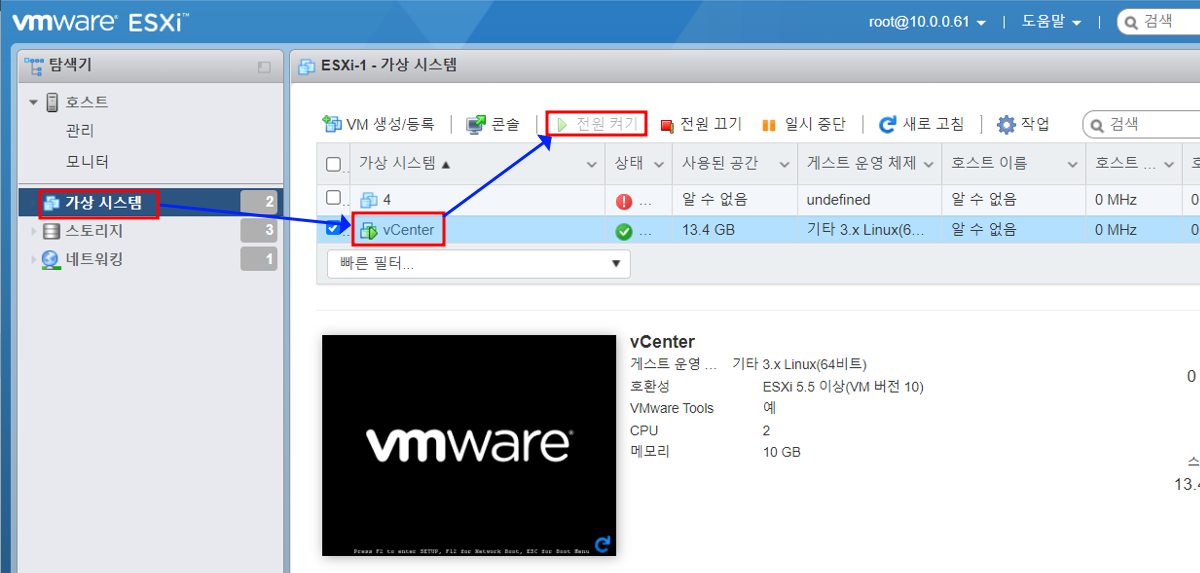

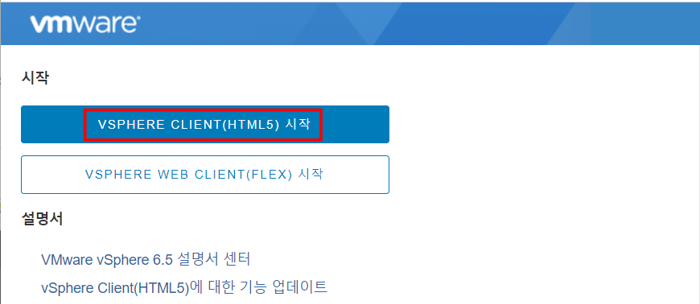
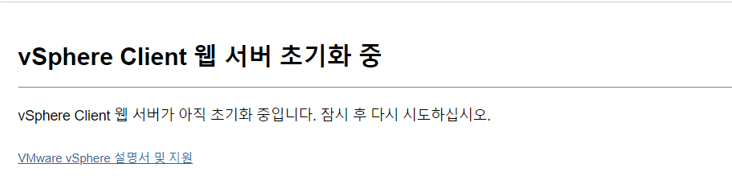
- 10.0.0.71 vCenter 접속


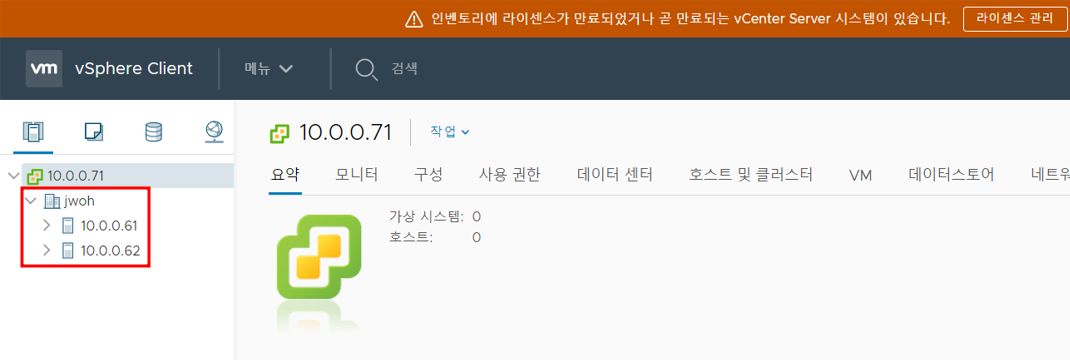
- 새로운 데이터 센터 생성 후 호스트 추가
2. 스토리지에 호스트 추가
* 이전 실습 때 만들어놓은 스토리지에는 ESXi-1만 등록되어있기 때문에 ESXi-2를 추가


* ESXi Host 에서 스토리지 연동 방법 *
- ESXi 서버 접속


* ESXi Host 에서는 개별적으로 스토리지를 연동시키고 ESXi datastore에서는 집단적으로 스토리지 연동할 수 있음 *
3. Local Storage에 VM 생성

- 스토리지 지정 부분에서 Local Storage인 datastore1 선택


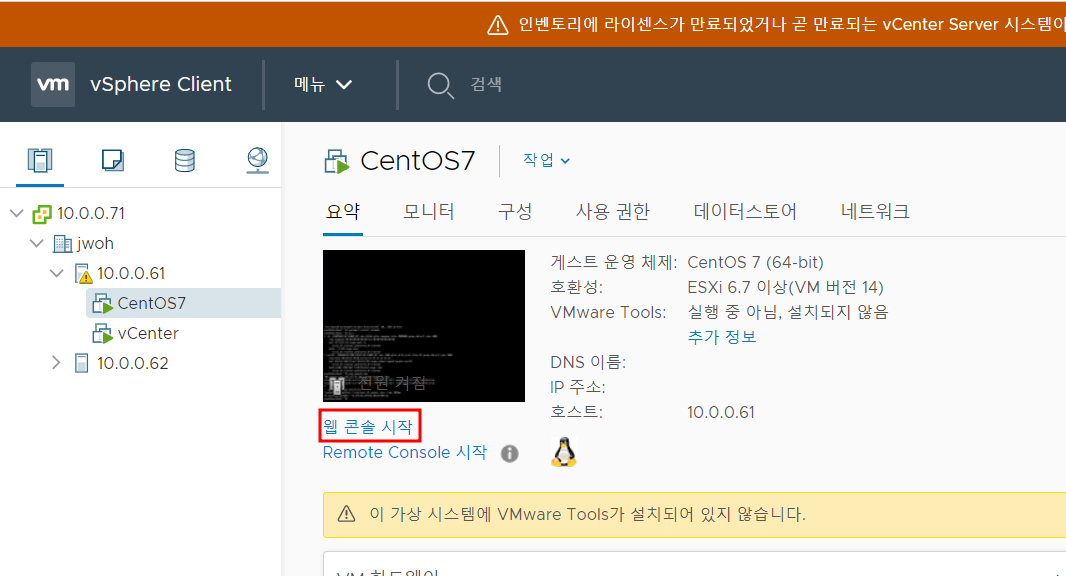
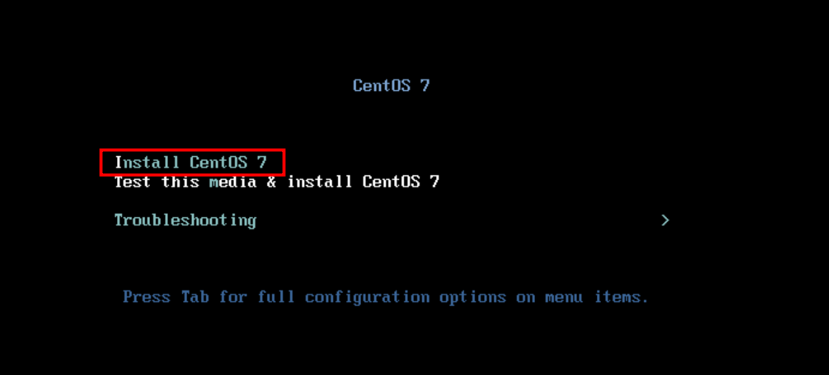
- CentOS7 설치

* Remote Console 시작 시 프로그램 다운 필요
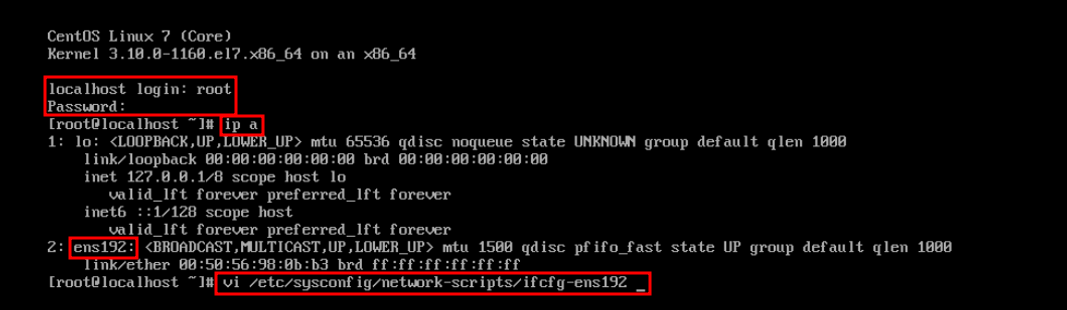
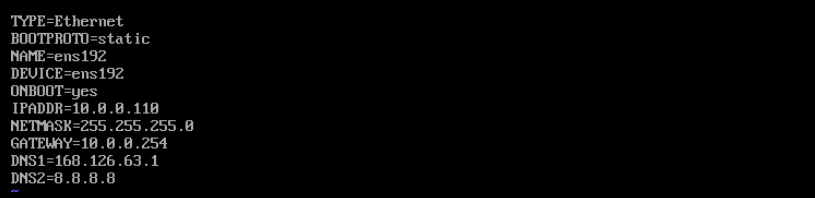
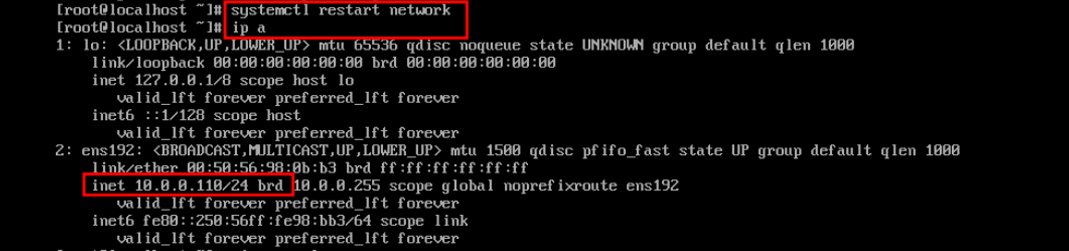
- 설치 후 IP 설정하기 전에 반드시 네트워크 카드 확인 → 언제나 ens33이라는 보장 X

2. Migration
- 스토리지 마이그레이션 : 로컬 스토리지에서 공유 스토리지로 (가상머신은 계속 동작)
- 호스트 마이그레이션 : 1번 호스트에서 2번 호스트로 공유 가능
<Storage Migration>
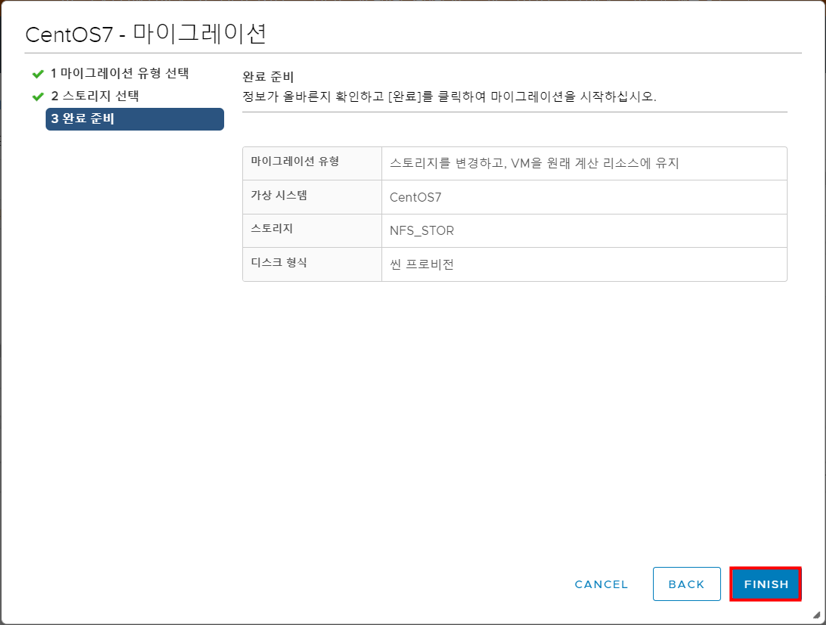
* VM CentOS7의 Storage를 Local Storage에서 공유 스토리지로 변경

* 스토리지만 변경 시 호스트는 그대로 유지

- datastore1에서 NFS_STOR로 변경

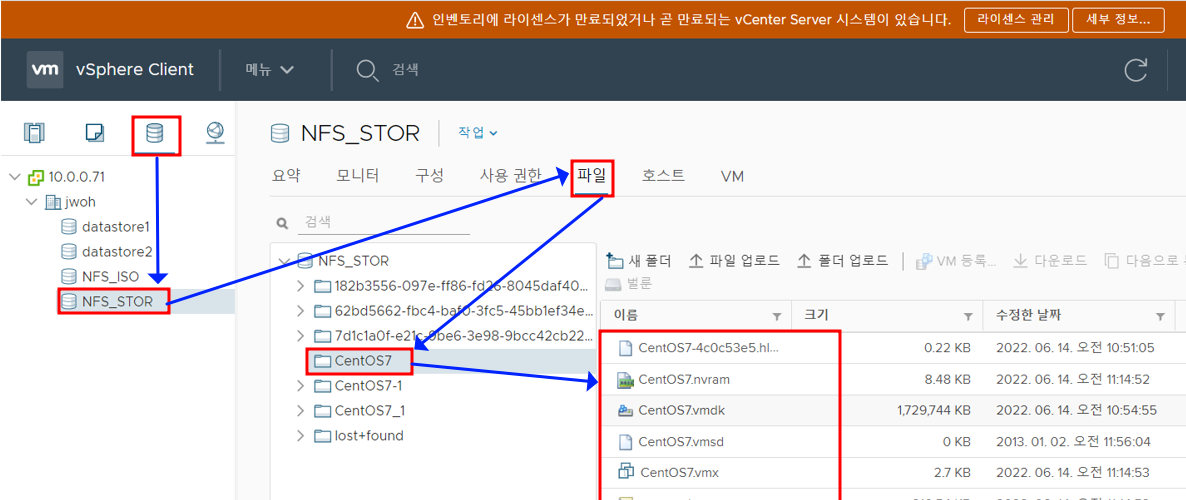
- 확인

<Host Migration>
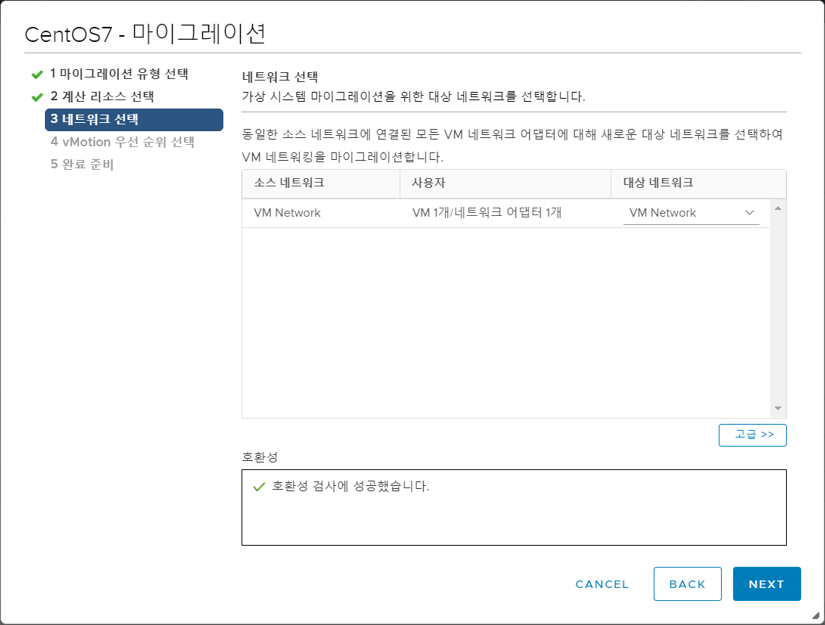
- 계산 리소스 : 어느 호스트에서 사용할 것인지 (호스트 변경)

- 오류 발생시 세부 정보 확인

* vMotion : vmware에서 Live Migration을 vMotion이라 부름
Migration시 데이터는 옮겨지지만 메모리에 있던 것들은 옮기기 힘든데 vmware의 vMotion은
downtime이 0.1초정도 생겨서 메모리 작업을 마치고 옮길 수 있음
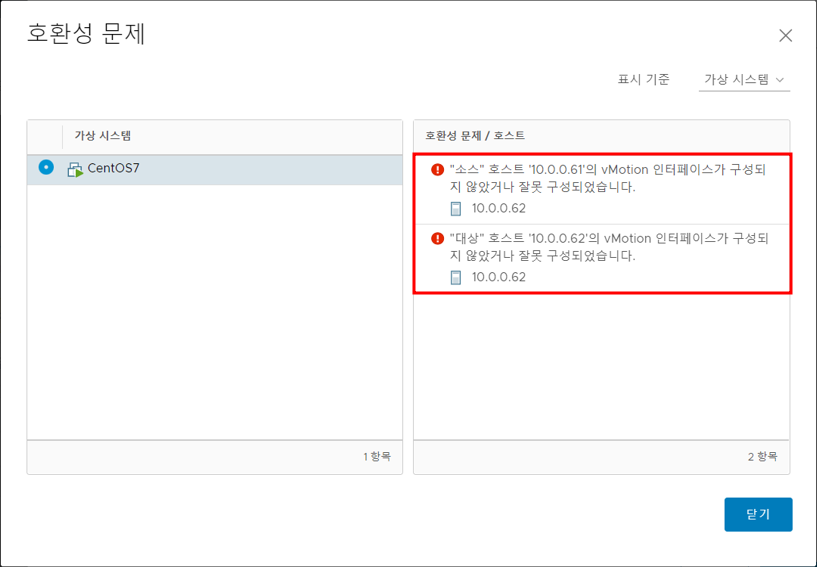
- ESXi Host의 네트워킹 수정(ESXi-1, ESXi-2 모두)

- vMotion 서비스가 '사용 안 함'으로 되어있어서 오류 발생


- 새로고침 시 vMotion '사용'으로 설정 적용 완료

- vMotion 서비스 체크 후 오류 없이 진행 가능



- 10.0.0.61 호스트에서 생성한 VM CentOS7이 10.0.0.62 호스트로 이동한 것을 확인 가능

'IT > vSphere' 카테고리의 다른 글
| [vSphere] 데이터 센터&호스트 추가 | NFS 연동 데이터스토어 | VM 생성 (0) | 2022.06.11 |
|---|---|
| [vSphere] Hypervisor | ESXi 설치 | vCenter 설치 (0) | 2022.06.09 |


